

ClawPanel 使用教程:给 OpenClaw 装上可视化管理面板
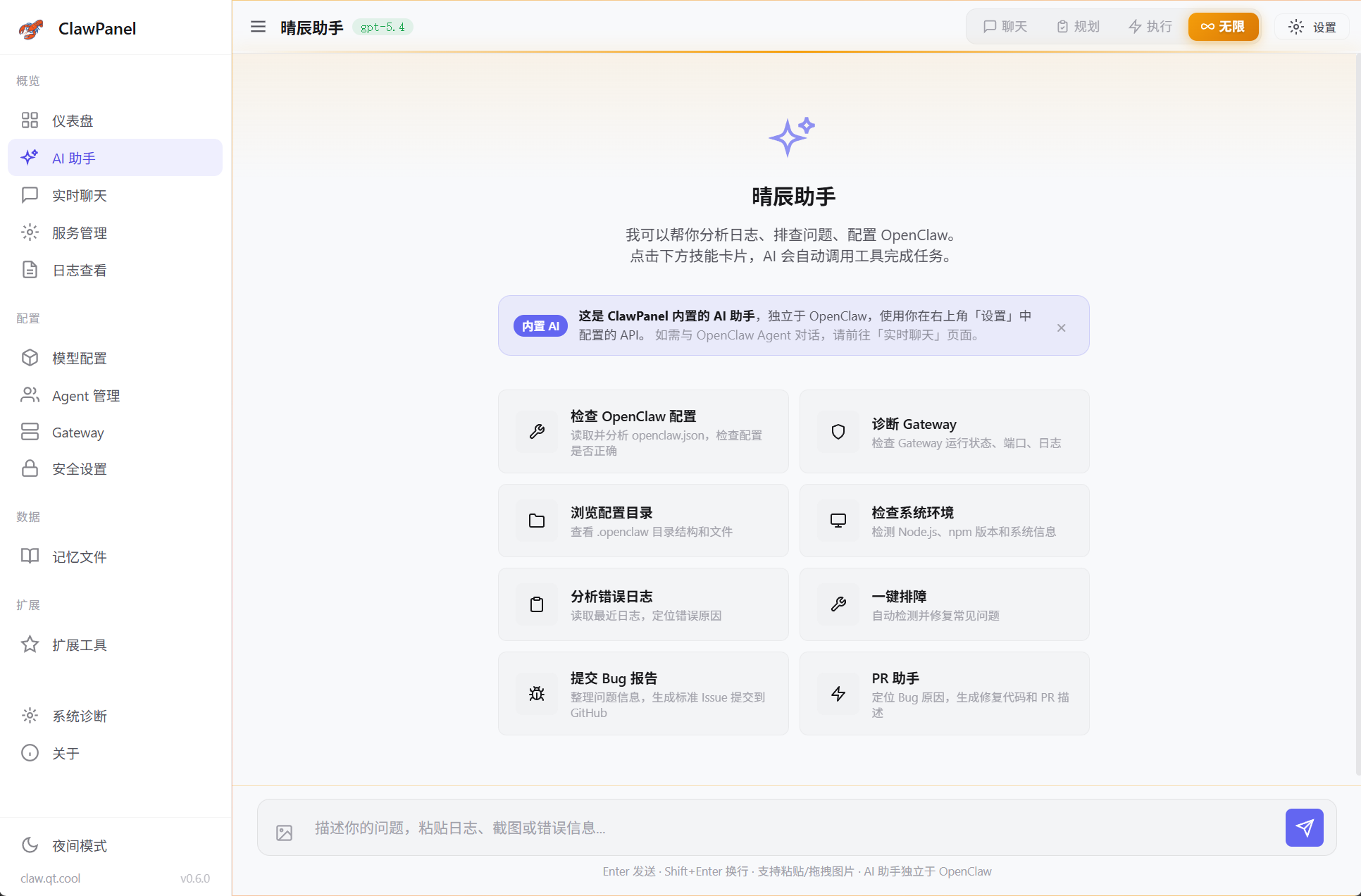
如果你已经在用 OpenClaw,或者准备开始折腾 OpenClaw,那么 ClawPanel 这个工具基本值得直接装上。
它本质上是一个给 OpenClaw 准备的可视化管理面板,可以把很多原本要靠命令行完成的事情,整理成更顺手的界面操作。
这篇不写泛泛介绍,直接按教程来整理:
- 怎么安装
- 怎么部署
- 第一次打开后该做什么
- 常见问题怎么处理
一、ClawPanel 是什么
简单说,它就是一个 OpenClaw 的管理面板。
它能做的事情主要有这些:
- 查看服务状态
- 启动、停止、重启 Gateway
- 配置模型服务商
- 管理 Agent 和记忆文件
- 查看日志
- 做基础诊断和排障
- 在面板里直接聊天和测试
如果你觉得纯命令行管理 OpenClaw 有点碎,那这个面板确实能省不少事。
二、先选安装方式
先说结论,不同场景直接选不同方式:
- Windows / macOS 本地使用:直接下载桌面版安装包
- Linux 服务器 / NAS / 无桌面环境:用 Web 版
- 已经有 Docker 环境:用 Docker 或 Compose
如果你只是自己电脑上用,我建议优先桌面版。
如果你要远程管理服务器上的 OpenClaw,我建议直接用 Linux Web 版。
三、桌面端安装方法
这一种最简单,适合大多数普通用户。
1)打开下载页
下载地址:
根据自己的系统选择安装包:
- Windows:优先下载
exe安装器 - macOS:按芯片选择 Apple Silicon 或 Intel 版本
- Linux:如果你是桌面 Linux,优先看官方发布包;如果是服务器场景,建议直接用后面的 Web 版教程
2)安装后直接打开
首次打开时,ClawPanel 会自动带你做基础检查,比如:
- Node.js 是否可用
- Git 是否可用
- OpenClaw 是否已安装
- 当前环境是否能启动 Gateway
3)macOS 提示“已损坏”或“无法验证开发者”怎么办
官方给出的处理方式是:
sudo xattr -rd com.apple.quarantine /Applications/ClawPanel.app如果你还没把应用拖进“应用程序”目录,就先拖进去再执行。
四、Linux Web 版部署教程
如果你是云服务器、NAS、HomeLab,或者本来就没有桌面环境,这一套更适合。
环境要求
Node.js18+,推荐 22 LTSnpmGit- 已安装的
OpenClaw
方式一:一键部署
这是官方最省事的方式:
curl -fsSL https://raw.githubusercontent.com/qingchencloud/clawpanel/main/scripts/linux-deploy.sh | bash这个脚本会自动完成:
- 检测系统
- 安装 Node.js(如果缺少)
- 安装 OpenClaw(如果缺少)
- 克隆 ClawPanel 仓库
- 安装依赖
- 创建服务并启动
部署完成后,直接访问:
http://服务器IP:1420方式二:手动部署
如果你想自己掌控每一步,可以按官方文档手动部署。
1)安装 Node.js
Ubuntu / Debian:
curl -fsSL https://deb.nodesource.com/setup_22.x | sudo -E bash -sudo apt-get install -y nodejs验证:
node -vnpm -v2)安装 OpenClaw
npm install -g @qingchencloud/openclaw-zh --registry https://registry.npmmirror.comopenclaw init3)克隆并安装 ClawPanel
cd /optsudo git clone https://github.com/qingchencloud/clawpanel.gitsudo chown -R $(whoami) clawpanelcd clawpanelnpm install4)构建并启动 Web 面板
npm run buildnpm run serve默认监听:
0.0.0.0:1420如果你想换端口:
npm run serve -- --port 8080五、Docker 部署教程
如果你机器上已经有 Docker,这种方式也很直接。
快速启动
docker run -d \ --name clawpanel \ --restart unless-stopped \ -p 1420:1420 \ -v clawpanel-data:/root/.openclaw \ node:22-slim \ sh -c "\ apt-get update && apt-get install -y git && \ npm install -g @qingchencloud/openclaw-zh --registry https://registry.npmmirror.com && \ openclaw init 2>/dev/null || true && \ git clone https://github.com/qingchencloud/clawpanel.git /app && \ cd /app && npm install && npm run build && \ npm run serve"启动后访问:
http://服务器IP:1420Docker 方式要注意的点
- 数据目录要持久化到
/root/.openclaw - 快速启动适合体验,不太适合长期生产使用
- 如果你准备长期跑,官方更推荐 Compose 或自定义镜像方案
- 如果要让面板去管理 Gateway,Docker 场景下要考虑网络和进程管理方式
六、第一次打开后怎么配置
这一步其实最重要。
建议你按下面顺序来:
1)先检查环境
先确认面板里这些项目都是正常的:
- Node.js
- Git
- OpenClaw
- Gateway 状态
如果这里有红色报错,先不要急着继续配模型,先把基础环境处理好。
2)配置模型服务商
进入模型配置页后,至少先添加一个可用模型。
比如常见的:
- DeepSeek
- OpenAI
- 阿里通义
- Ollama
填好 Base URL 和 API Key 之后,先做一次连接测试,确认能通再保存。
3)启动 Gateway
进入服务管理页面,启动 Gateway。
如果状态能正常变绿,说明核心服务已经跑起来了。
4)去聊天页做一次测试
这一步不要省。
直接去实时聊天页面,发一句简单测试,例如:
你好,请回复一句“连接正常”如果能稳定返回,就说明这套流程已经打通了。
七、常见问题
1)提示 openclaw.json 不存在
说明 OpenClaw 还没有初始化。
执行:
openclaw init2)1420 端口被占用
可以先看是谁占用了端口:
lsof -i :1420如果不想处理占用,也可以直接换端口:
npm run serve -- --port 30003)反向代理后页面打不开或聊天不通
这种情况通常是 WebSocket 没配好。
如果你用 Nginx 反代,记得加上:
UpgradeConnection "upgrade"
否则面板和 Gateway 的 WebSocket 通信可能会失败。
4)从外网访问不到
重点检查这几项:
- 服务器防火墙
- 云服务器安全组
- 端口
1420 - 如果 Gateway 也要外部访问,再看
18789
八、我更推荐哪种方式
如果你问我怎么选,我会这样建议:
- 本地自己用:桌面版
- 远程服务器长期跑:Linux Web 版
- 已经是 Docker 环境:Docker / Compose
如果你只是想最快体验,桌面版最省事。
如果你准备长期管理 OpenClaw,Linux Web 版会更像一个长期方案。
相关链接
- 官网:https://claw.qt.cool/
- 项目地址:https://github.com/qingchencloud/clawpanel
- Linux 部署文档:https://github.com/qingchencloud/clawpanel/blob/main/docs/linux-deploy.md
- Docker 部署文档:https://github.com/qingchencloud/clawpanel/blob/main/docs/docker-deploy.md
- OpenClaw 汉化版项目:https://github.com/1186258278/OpenClawChineseTranslation
文章分享
如果这篇文章对你有帮助,欢迎分享给更多人!