

CLI Proxy API VPS 一键安装与 GUI 启用指南(非 Docker)
945 字
5 分钟
CLI Proxy API VPS 一键安装与 GUI 启用指南(非 Docker)
一、在 VPS 上一键安装 CLI Proxy API
先通过 SSH 登录你的 Linux VPS,然后直接执行官方推荐的一键安装命令:
curl -fsSL https://raw.githubusercontent.com/brokechubb/cliproxyapi-installer/refs/heads/master/cliproxyapi-installer | bash安装完成后,先检查服务状态:
systemctl --user status cli-proxy-api如果你希望它开机自动启动,再执行:
systemctl --user enable cli-proxy-api二、打开配置文件
默认配置文件一般在:
~/.cli-proxy-api/config.yaml直接编辑它:
nano ~/.cli-proxy-api/config.yaml如果你习惯用 vi,也可以这样:
vi ~/.cli-proxy-api/config.yaml三、修改 config.yaml 启用 GUI
把配置文件改成类似下面这样,重点是 remote-management 这一段:
port: 8317
auth-dir: "~/.cli-proxy-api"
request-retry: 3
quota-exceeded: switch-project: true switch-preview-model: true
api-keys: - "ABC-123456"
remote-management: allow-remote: true secret-key: "MGT-123456" disable-control-panel: false这几项的作用分别是:
port: 8317:服务监听端口api-keys:代理接口使用的访问密钥remote-management.allow-remote: true:允许远程访问 GUIremote-management.secret-key:GUI 登录密码disable-control-panel: false:启用内置控制面板
注意两点:
api-keys和remote-management.secret-key不是同一个东西- 如果你的配置文件里已经有这些字段,直接修改原值,不要重复写两份同名配置
四、重启服务让配置生效
改完配置后,执行重启:
systemctl --user restart cli-proxy-api然后再次确认服务状态:
systemctl --user status cli-proxy-api如果你想实时看日志,可以执行:
journalctl --user -u cli-proxy-api -f五、浏览器访问 GUI
服务重启完成后,在浏览器打开:
http://你的服务器IP:8317/management.html如果你已经绑定了域名,也可以这样访问:
http://你的域名:8317/management.html打开后输入你在配置文件里设置的管理密码,例如:
MGT-123456这样就可以进入 GUI 管理页面。
六、CLI Proxy API 的 GUI 图片
下面这张是官方 GUI 界面截图:
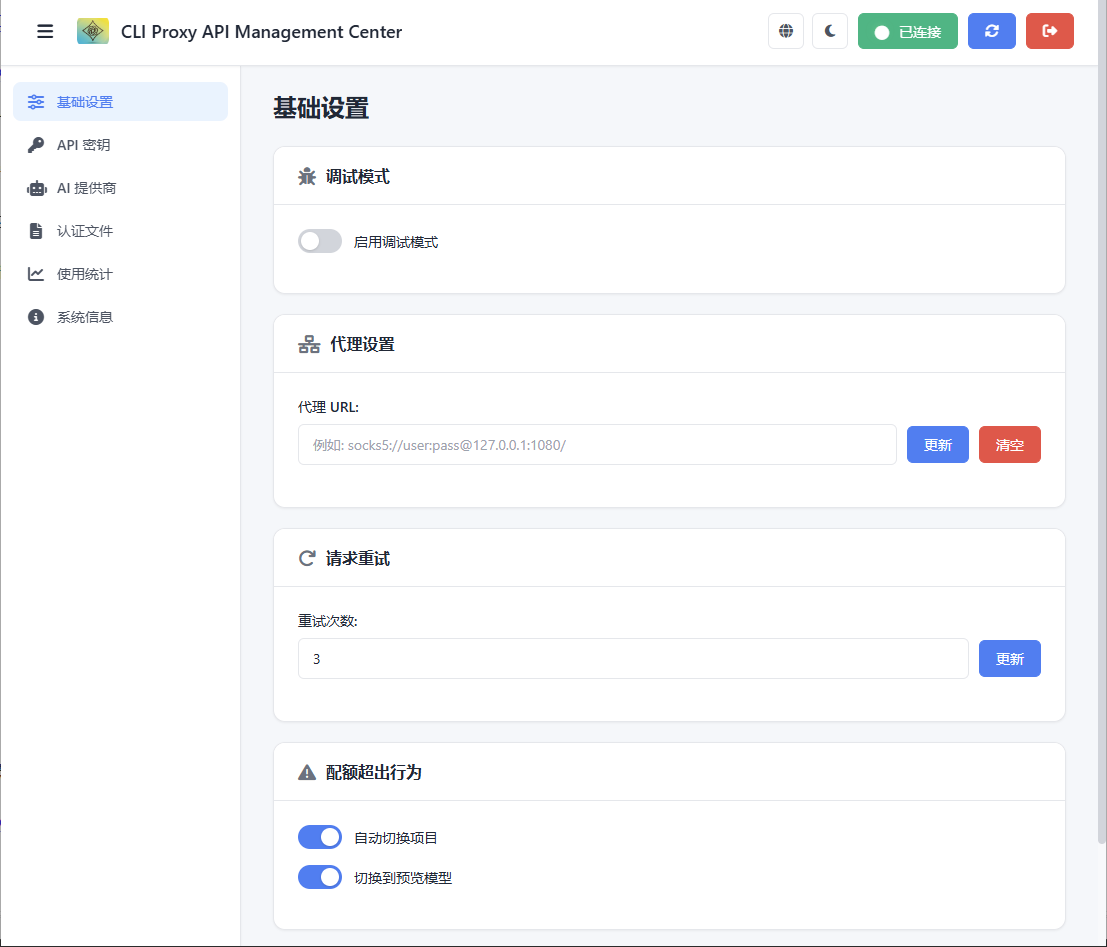
如果你是远程 VPS 访问场景,浏览器访问的就是主程序内置的:
/management.html七、补充:CC 配置 GPT-5.4 1M 对话
如果你已经把 CLI Proxy API 跑起来了,还想在 CC 里开启 GPT-5.4 的大上下文对话,可以把下面这段补到对应配置中:
model = "gpt-5.4"model_reasoning_effort = "xhigh"model_context_window = 1047576model_auto_compact_token_limit = 105197web_search = "live"
[features]multi_agent = true
[agents]max_threads = 4这几项可以这样理解:
model = "gpt-5.4":切换到GPT-5.4model_reasoning_effort = "xhigh":开启更高推理强度model_context_window = 1047576:把上下文窗口开到接近1Mmodel_auto_compact_token_limit = 105197:超过阈值后自动压缩上下文web_search = "live":启用实时联网搜索multi_agent = true:开启多代理能力max_threads = 4:最多并行 4 个代理线程
如果你本地已经配置好了接口地址和密钥,这一段加进去后,就可以直接用于 GPT-5.4 的长上下文对话场景。
八、常见问题
1)为什么打开不了管理页面?
优先检查下面几项:
remote-management.allow-remote是否为truedisable-control-panel是否为false- 服务是否已经重启
- VPS 防火墙是否放行
8317端口 - 云服务器安全组是否放行
8317端口
如果你用的是 ufw,可以放行端口:
sudo ufw allow 8317/tcp2)为什么输入密码后进不去?
检查你输入的是不是:
remote-management: secret-key: "MGT-123456"这里的 secret-key 是 GUI 登录密码,不是 api-keys 里的接口密钥。
3)为什么改了配置没生效?
最常见原因就是:改完后没有重启服务。
重新执行一次:
systemctl --user restart cli-proxy-api九、最短操作版
如果你只想快速完成部署,直接按下面执行:
curl -fsSL https://raw.githubusercontent.com/brokechubb/cliproxyapi-installer/refs/heads/master/cliproxyapi-installer | bashnano ~/.cli-proxy-api/config.yamlsystemctl --user restart cli-proxy-api然后浏览器打开:
http://你的服务器IP:8317/management.html输入你设置的:
MGT-123456到这里就完成了:VPS 一键安装 -> 修改配置启用 GUI -> 重启生效 -> 浏览器进入管理页面。
十、参考资料
文章分享
如果这篇文章对你有帮助,欢迎分享给更多人!
CLI Proxy API VPS 一键安装与 GUI 启用指南(非 Docker)
https://help.router-for.me/cn/hands-on/tutorial-6 相关文章 智能推荐
1
OpenClaw 汉化版 npm 安装、卸载与升级教程
AI 基于 OpenClawChineseTranslation 官方 README 和安装指南整理的一篇详细图文教程,涵盖安装、初始化、Telegram 机器人配置、中文用户名问题修复、启动、重启、卸载和升级。
2
OpenClaw 汉化版 Docker 部署教程
AI 基于 OpenClawChineseTranslation 官方 Docker 部署指南整理的一篇实战教程,涵盖一键部署、手动部署、远程访问、Token 认证、Docker Compose 和更新命令。
3
Telegram API 申请与部署教程(图文)
AI 这篇文章记录如何通过家宽代理申请 Telegram API,并在申请成功后使用 Docker 部署本地 TGAPI,方便后续面板和机器人接入。
4
Docker 安装与常用指令速查
教程 一篇偏实用的 Docker 安装与常用命令整理,包含 Linux 安装步骤、开机自启设置和日常运维命令。
5
Twitter Bot V2 部署与使用教程
AI 这篇文章记录如何配置 Twitter Bot V2 的 BOT_TOKEN,通过 Docker 或 Python 启动项目,进入后台设置套餐、支付接口和 TGAPI,并完成群组、用户、Cookie、全量同步与定时更新配置。
随机文章 随机推荐
欢迎来到我的博客。这里主要记录脚本、网站、服务器部署、软件工具和 AI 的实战内容。
31
8
28
39,913
0 天
0 天前