

Telegram API 申请与部署教程(图文)
694 字
3 分钟
Telegram API 申请与部署教程(图文)
最近在接 Telegram 相关工具时,第一步就是先申请自己的 api_id 和 api_hash。
这个流程本身不复杂,但有一个重点一定要先记住:先准备家宽代理,不然很容易申请不成功。
一、先准备家宽代理
申请 Telegram API 之前,先找一个可用的家宽代理。
这一点很关键:
- 一定要用家宽代理
- 不要直接用普通机房代理去申请
- 如果一直提交失败,先优先检查代理环境
简单来说,先把代理准备好,再去登录官方页面申请,成功率会高很多。
二、打开申请页面并登录
打开 Telegram 官方申请地址:
进入页面后,直接使用 Telegram 账号登录。
登录完成后,就会进入应用申请页面。
三、填写资料并提交
进入申请页面后,资料可以按正常格式直接填写,提交即可,不需要写得太复杂。
可按实际用途简单填写应用名称和说明,能正常提交即可。
下面这张图就是填写资料的页面示例:
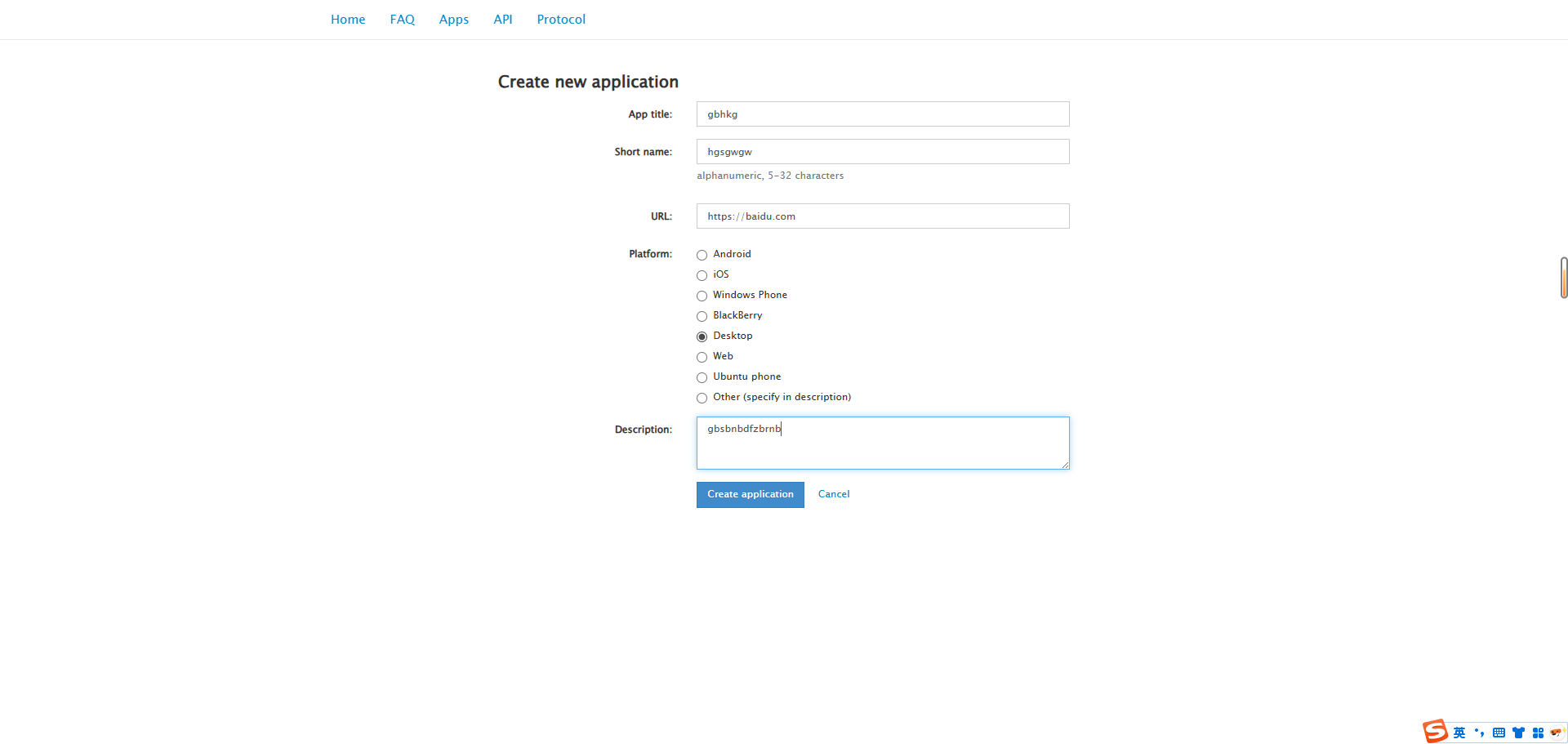
提交完成后,系统会直接生成应用信息。
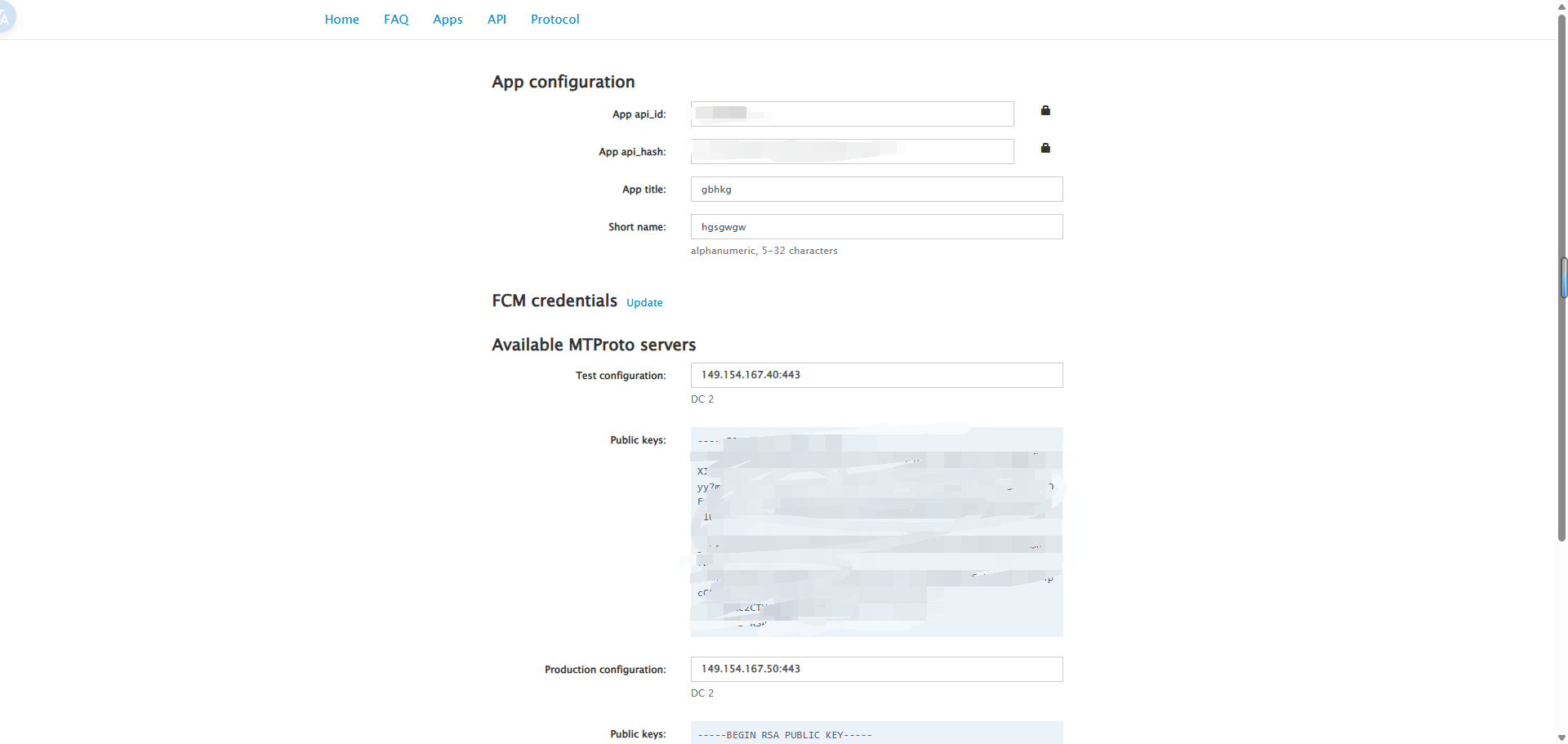
四、保存 App api_id 和 App api_hash
申请成功后,页面会显示:
App api_idApp api_hash
这两个参数后面接 Telegram 相关程序、面板、脚本时都会用到,所以一定要马上保存好。
下面这张图就是申请成功后的页面示例:
建议把这两个值保存到:
- 本地记事本
- 密码管理器
- 自己的配置文件
只要后面要接入 Telegram API,基本都离不开这两个参数。
五、Docker 一键部署 TGAPI
申请到 App api_id 和 App api_hash 之后,就可以直接开始部署 TGAPI。
先执行下面这条命令:
mkdir -p ~/telegram-bot-api/data && docker run -d \ --name telegram-bot-api \ --restart always \ -p 8081:8081 \ -e TELEGRAM_API_ID=申请得到的api_id \ -e TELEGRAM_API_HASH=申请得到的api_hash \ -e TELEGRAM_LOCAL=1 \ -v ~/telegram-bot-api/data:/var/lib/telegram-bot-api \ aiogram/telegram-bot-api:latest只需把下面两项换成申请得到的值:
TELEGRAM_API_ID=申请得到的api_idTELEGRAM_API_HASH=申请得到的api_hash
如果想确认有没有正常跑起来,可以执行:
docker ps六、部署完成后怎么用
部署成功后,TGAPI 地址一般就是:
http://服务器IP:8081七、注意事项
最后再提醒几个重点:
- 第一优先级就是家宽代理
- 提交成功后立刻保存
api_id和api_hash - 不要把自己的
api_hash随便公开发出去 - 部署命令里的
api_id和api_hash一定要换成申请得到的值 - 部署完成后,面板里要记得填写
TGAPI/Local Bot API - 如果申请失败,先换代理环境再试
文章分享
如果这篇文章对你有帮助,欢迎分享给更多人!
相关文章 智能推荐
1
Twitter Bot V2 部署与使用教程
AI 这篇文章记录如何配置 Twitter Bot V2 的 BOT_TOKEN,通过 Docker 或 Python 启动项目,进入后台设置套餐、支付接口和 TGAPI,并完成群组、用户、Cookie、全量同步与定时更新配置。
2
CLI Proxy API VPS 一键安装与 GUI 启用指南(非 Docker)
AI 这篇文章记录如何在 Linux VPS 上通过一键安装脚本部署 CLI Proxy API,然后修改 config.yaml 启用 WebUI 管理页面,并通过重启让配置生效。
3
OpenClaw 汉化版 Docker 部署教程
AI 基于 OpenClawChineseTranslation 官方 Docker 部署指南整理的一篇实战教程,涵盖一键部署、手动部署、远程访问、Token 认证、Docker Compose 和更新命令。
4
OpenClaw 汉化版 npm 安装、卸载与升级教程
AI 基于 OpenClawChineseTranslation 官方 README 和安装指南整理的一篇详细图文教程,涵盖安装、初始化、Telegram 机器人配置、中文用户名问题修复、启动、重启、卸载和升级。
5
Docker 安装与常用指令速查
教程 一篇偏实用的 Docker 安装与常用命令整理,包含 Linux 安装步骤、开机自启设置和日常运维命令。
随机文章 随机推荐
欢迎来到我的博客。这里主要记录脚本、网站、服务器部署、软件工具和 AI 的实战内容。
31
8
28
39,913
0 天
0 天前