

Twitter Bot V2 部署与使用教程
这篇直接按实际部署流程整理。
按下面步骤操作,即可完成 Twitter Bot V2 部署,并把 X 的推文同步到 Telegram 群组。
一、先修改配置文件
先打开项目里的配置文件:
config/settings.py先把这里改掉:
# Telegram Bot TokenBOT_TOKEN =改成实际使用的机器人 Token,例如:
# Telegram Bot TokenBOT_TOKEN = "机器人Token"这个 BOT_TOKEN 是机器人启动的基础,不改的话项目没法正常跑起来。
二、启动项目
启动方式有两种,任选一种即可。
方式一:Docker 一键部署
在项目目录执行:
docker compose up -d如果是第一次启动,或者改了镜像内容,也可以用:
docker compose up -d --build方式二:安装依赖后用 Python 启动
先安装依赖:
pip install -r requirements.txt然后启动:
python run.py这个命令会一起启动:
- Telegram 机器人
- 后台管理页面
三、打开 Telegram 机器人
项目启动后,先打开 Telegram 机器人。
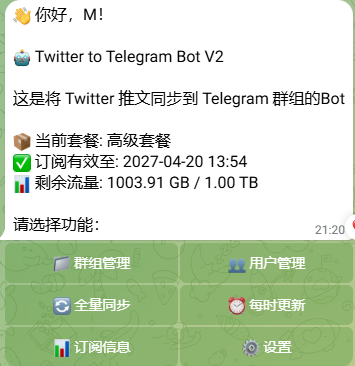
机器人启动后,可以先获取主菜单,后面的所有操作基本都在这里完成。
菜单示例:
四、打开后台
后台默认地址:
http://服务器IP:5000/login默认管理员账号密码:
admin / admin123后台登录页示例:
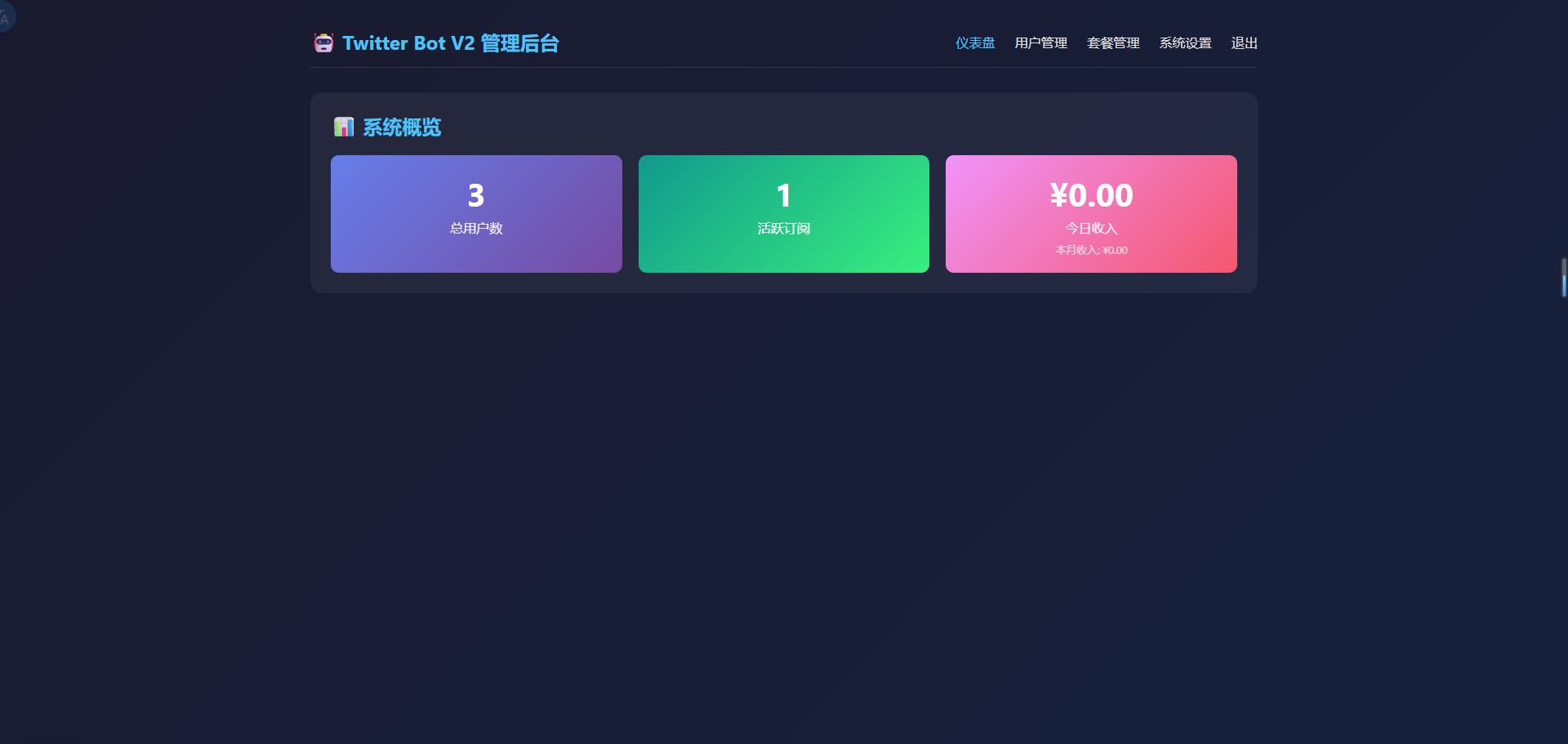
登录进去后,先把后台基础设置配好。
五、设置套餐
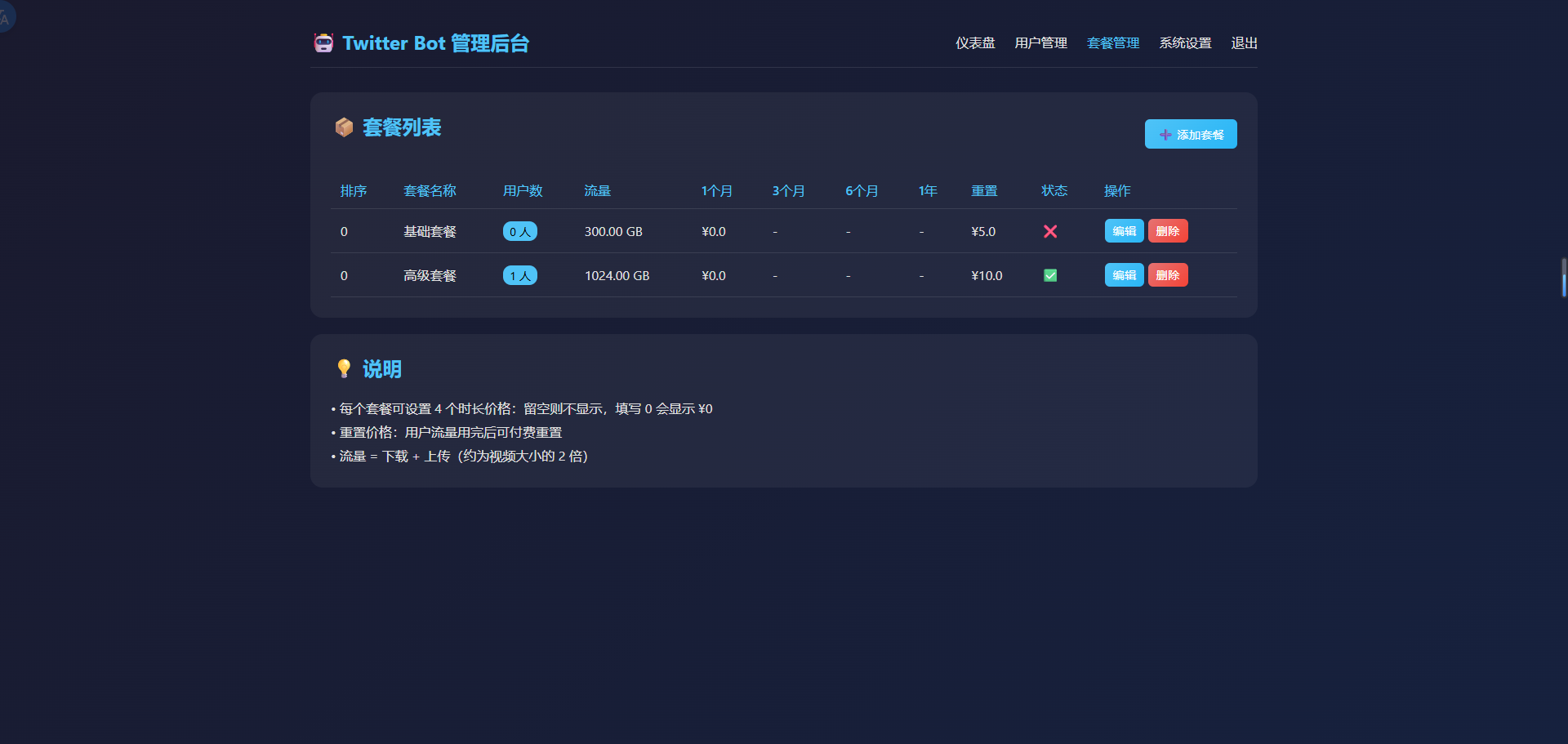
进入后台后,先去设置套餐。
套餐主要决定后面用户在机器人里看到的订阅信息和可购买内容,没有设置套餐的话,机器人端很多订阅相关功能不好用。
套餐设置页面示例:
六、设置支付接口和 TGAPI
接着进入后台的系统设置页面,把支付接口和 TGAPI 一起设置好。
设置页示例:
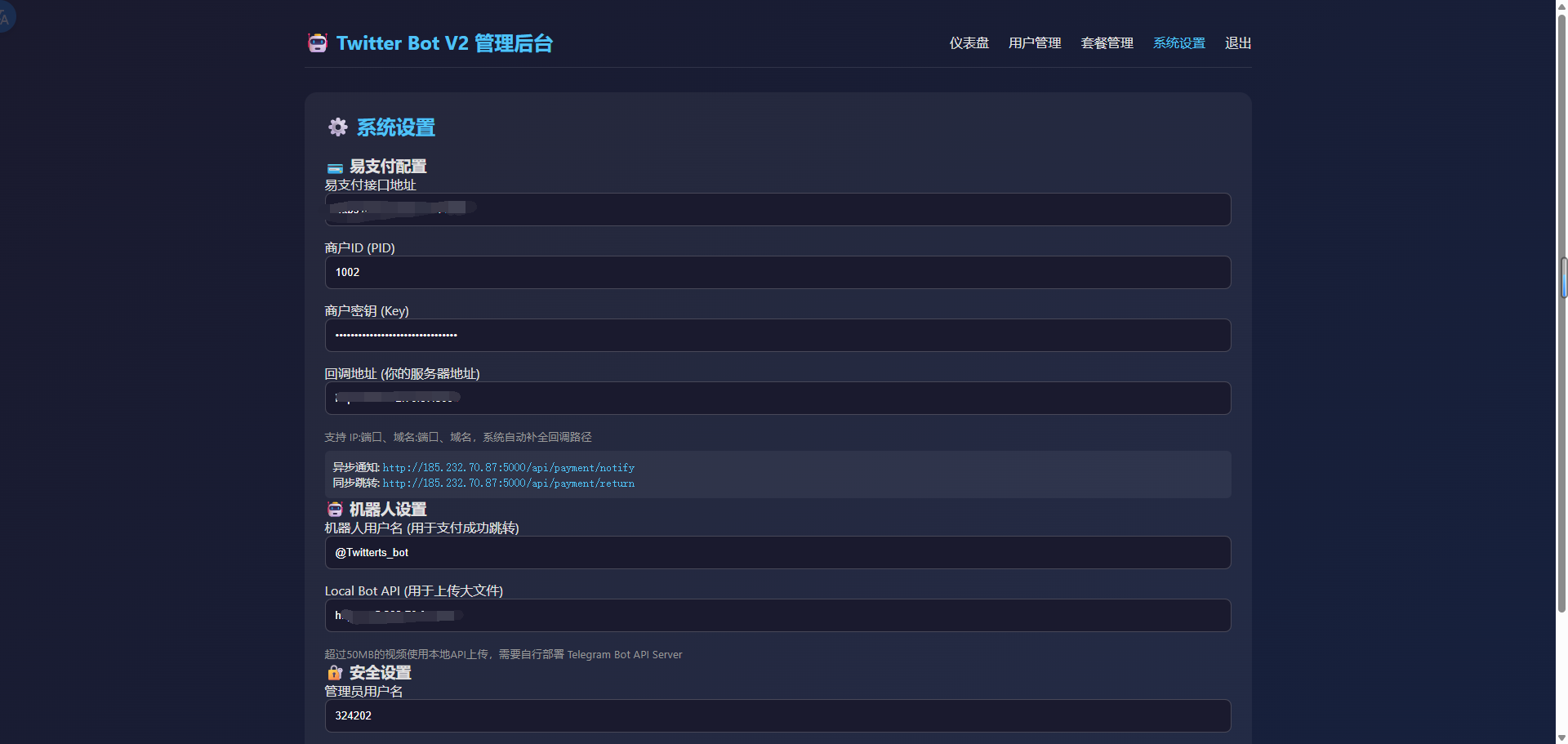
这里重点看两项:
- 易支付接口配置
Local Bot API配置
这里的 Local Bot API,也可以直接理解成要配置的 TGAPI。
这一项一定要设置。
如果不设置,实际使用时只能稳定处理比较小的视频文件,大一点的视频很容易上传失败。
这一项建议直接按大文件场景配置,否则后面同步视频推文时很容易出问题。
TGAPI 的申请和搭建,可以参考站内之前的相关文章:
七、创建群组并给机器人权限
后台和机器人都启动好后,接下来去 Telegram 里创建一个群组。
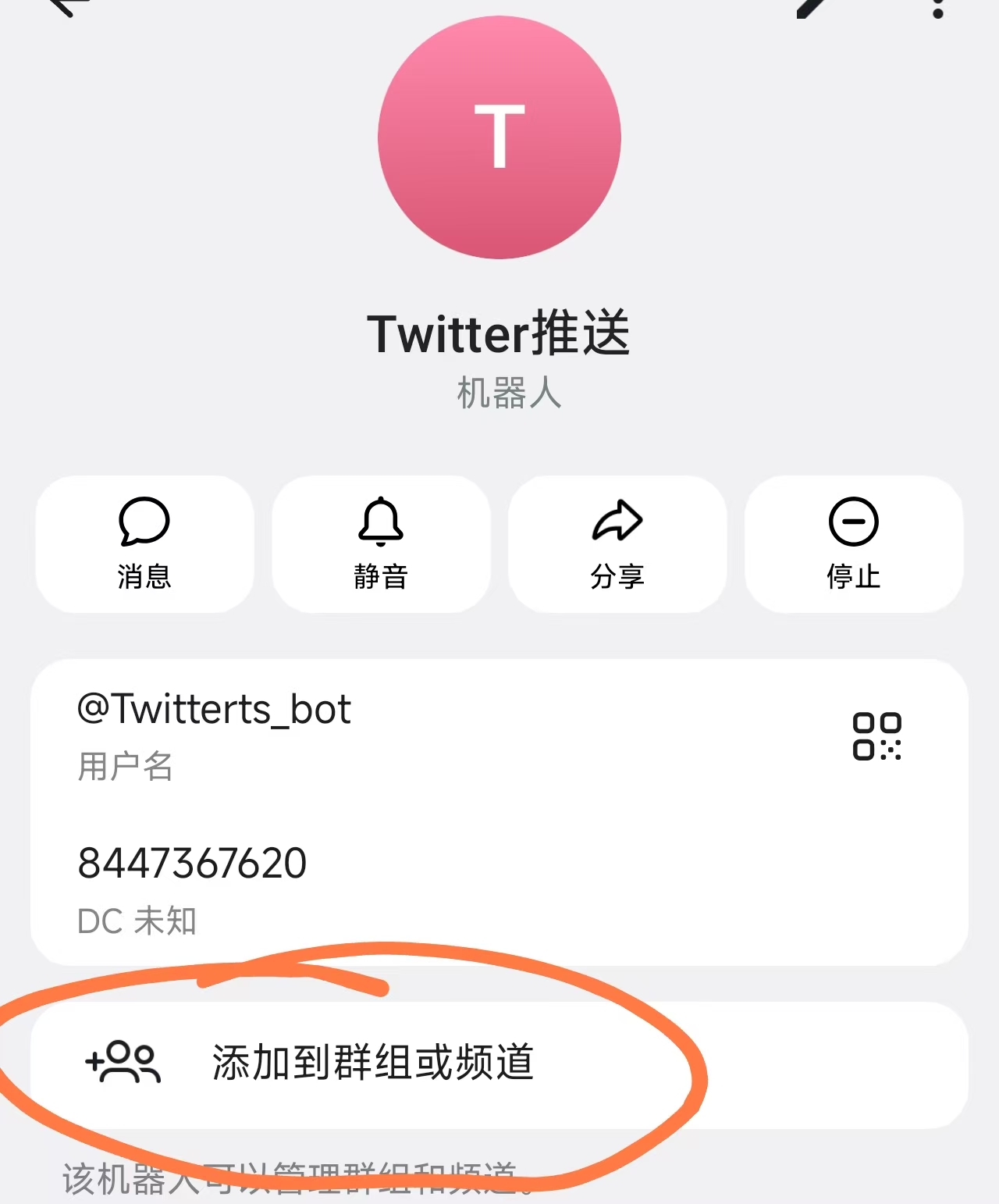
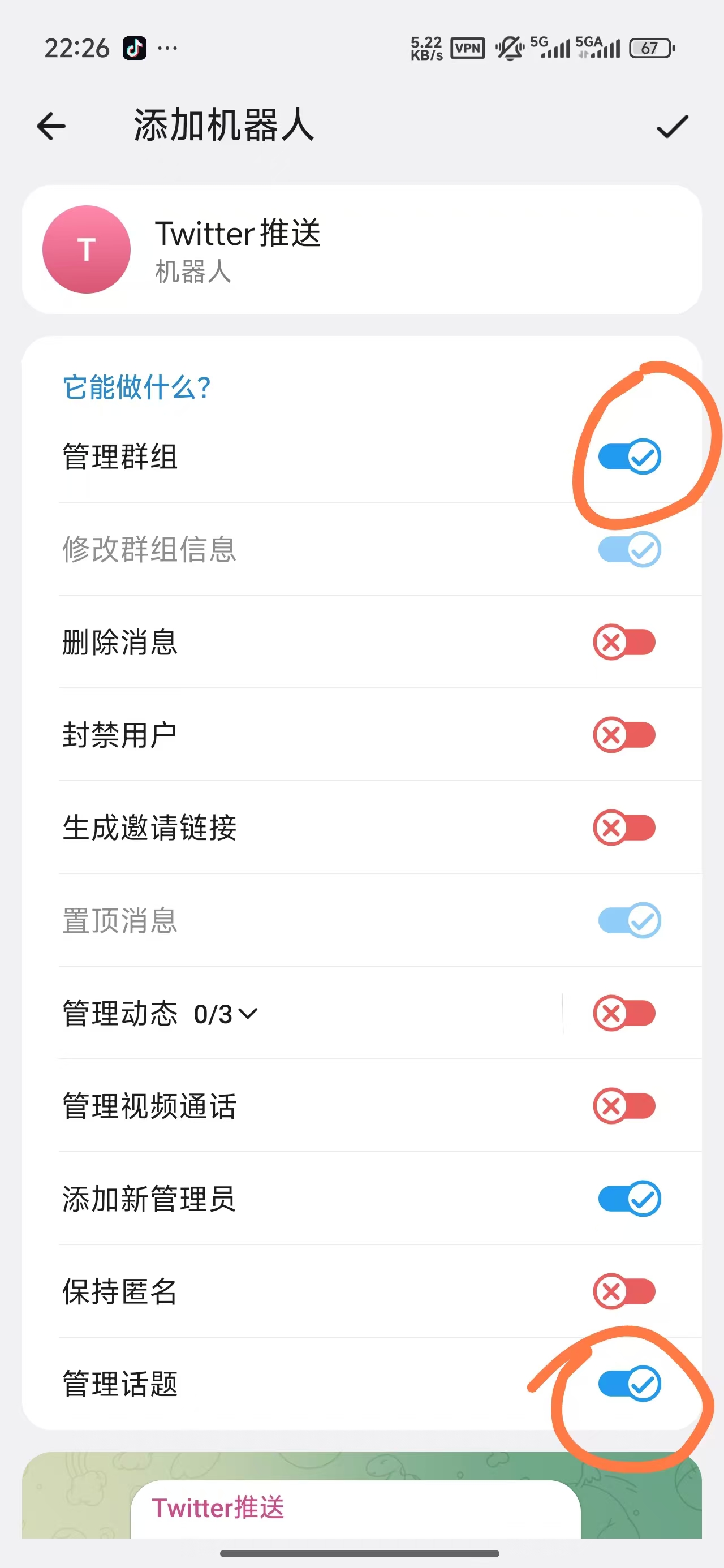
群组创建完成后,把机器人拉进群里,并给它管理员权限,同时开启管理话题权限。
第一步,打开机器人资料页,点击“添加到群组”:
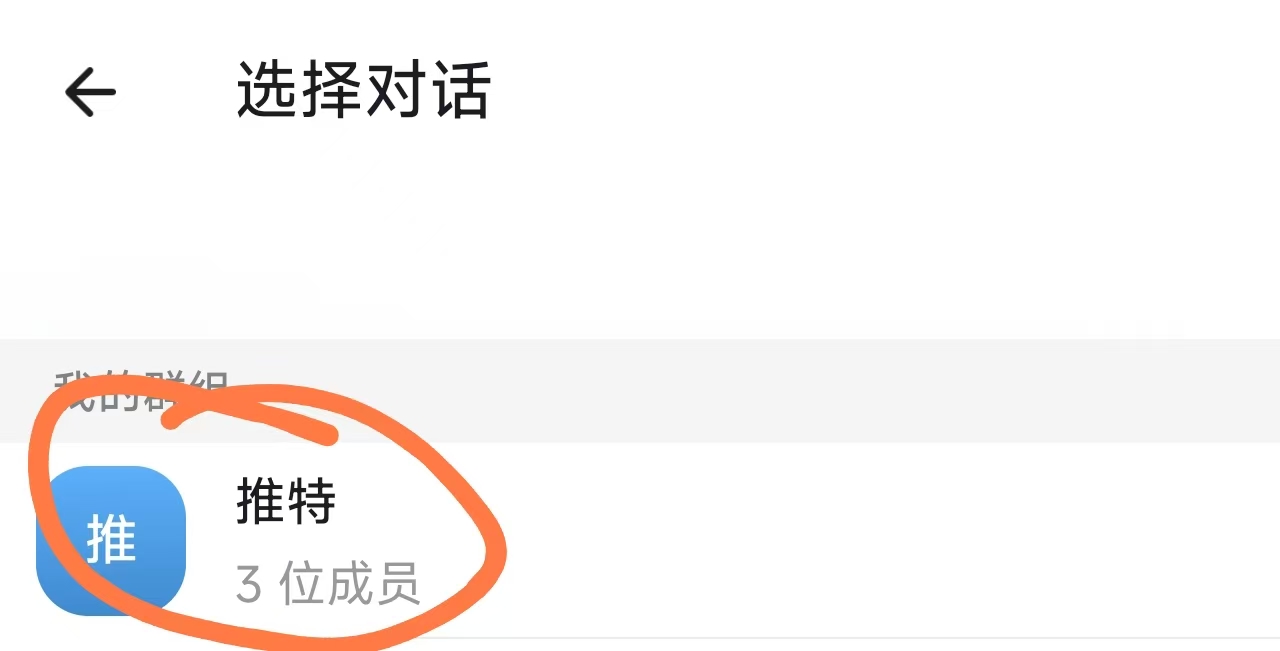
第二步,选择前面创建好的群组:
第三步,给机器人管理员权限和管理话题权限:
八、获取群组 ID 并添加群组
机器人进群并设置好权限后,在群组中发送:
/getid或者在菜单里直接点“获取群组ID”。
获取群组 ID 示例:
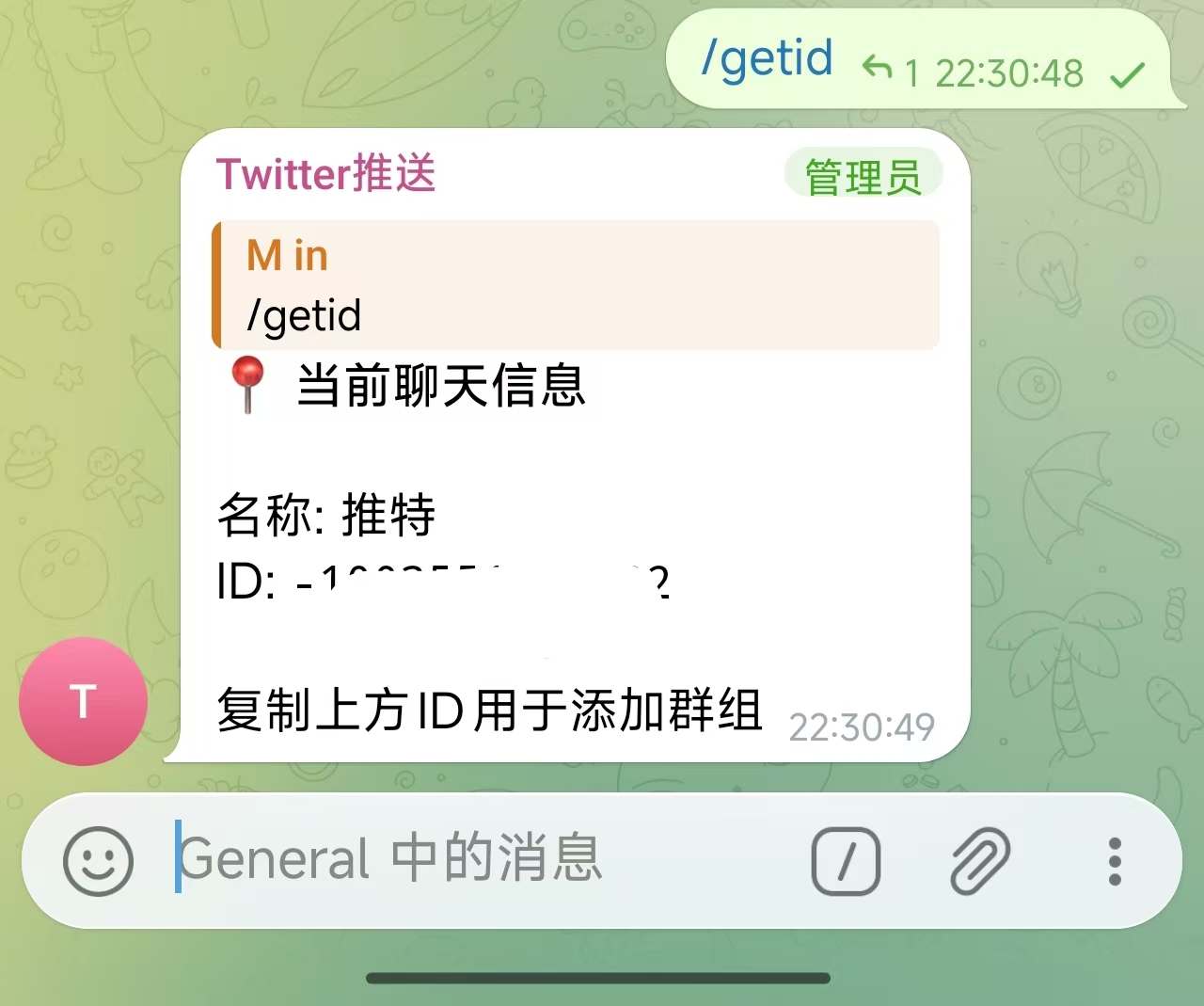
复制这个群组 ID,然后回到机器人私聊窗口:
- 进入
群组管理 - 点击
添加群组 - 把刚刚复制的群组 ID 发给机器人
添加群组示例:
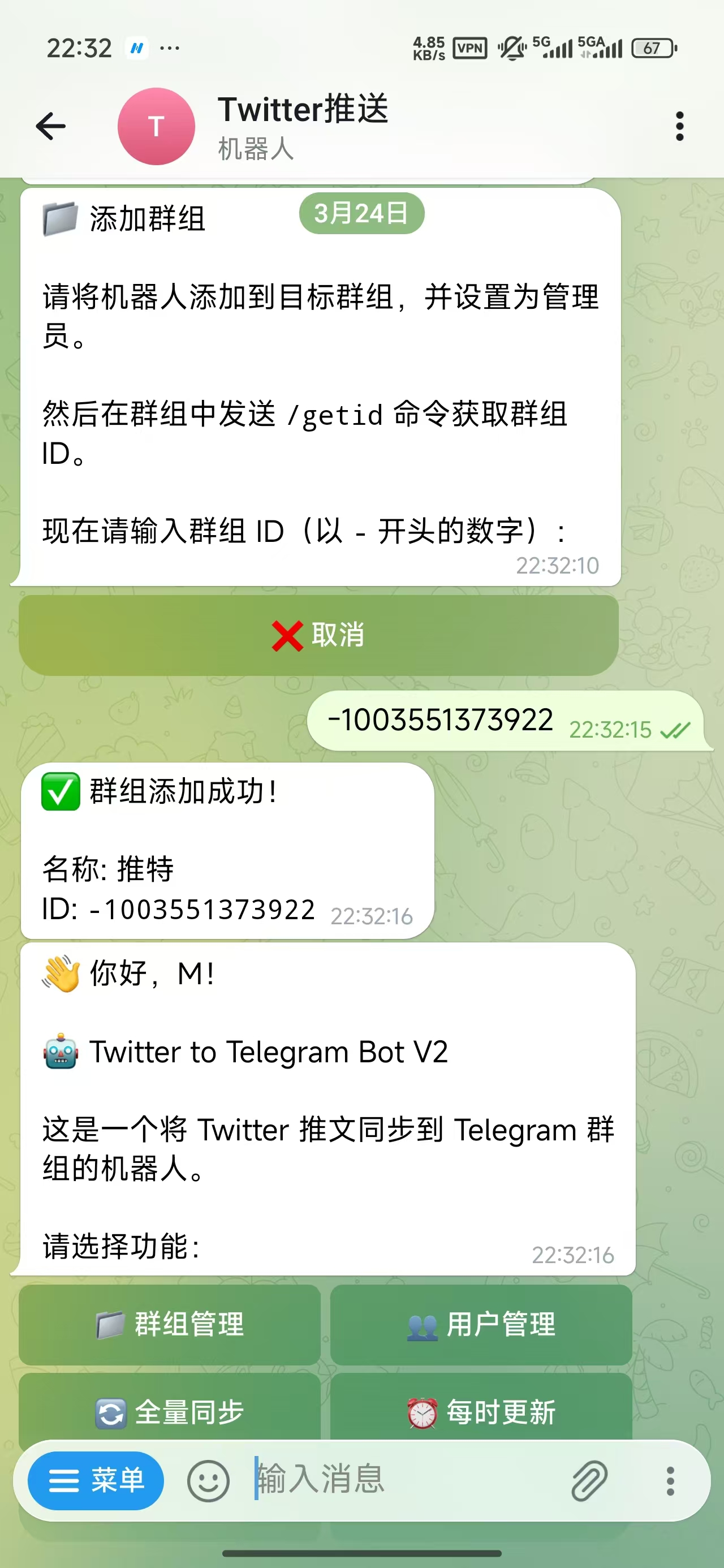
到这里,群组就算接好了。
九、添加要同步的用户名
接着去 X 里复制需要保存推文的用户名。
然后回到机器人私聊:
- 进入
用户管理 - 点击
添加用户 - 发送
X用户名
示例:
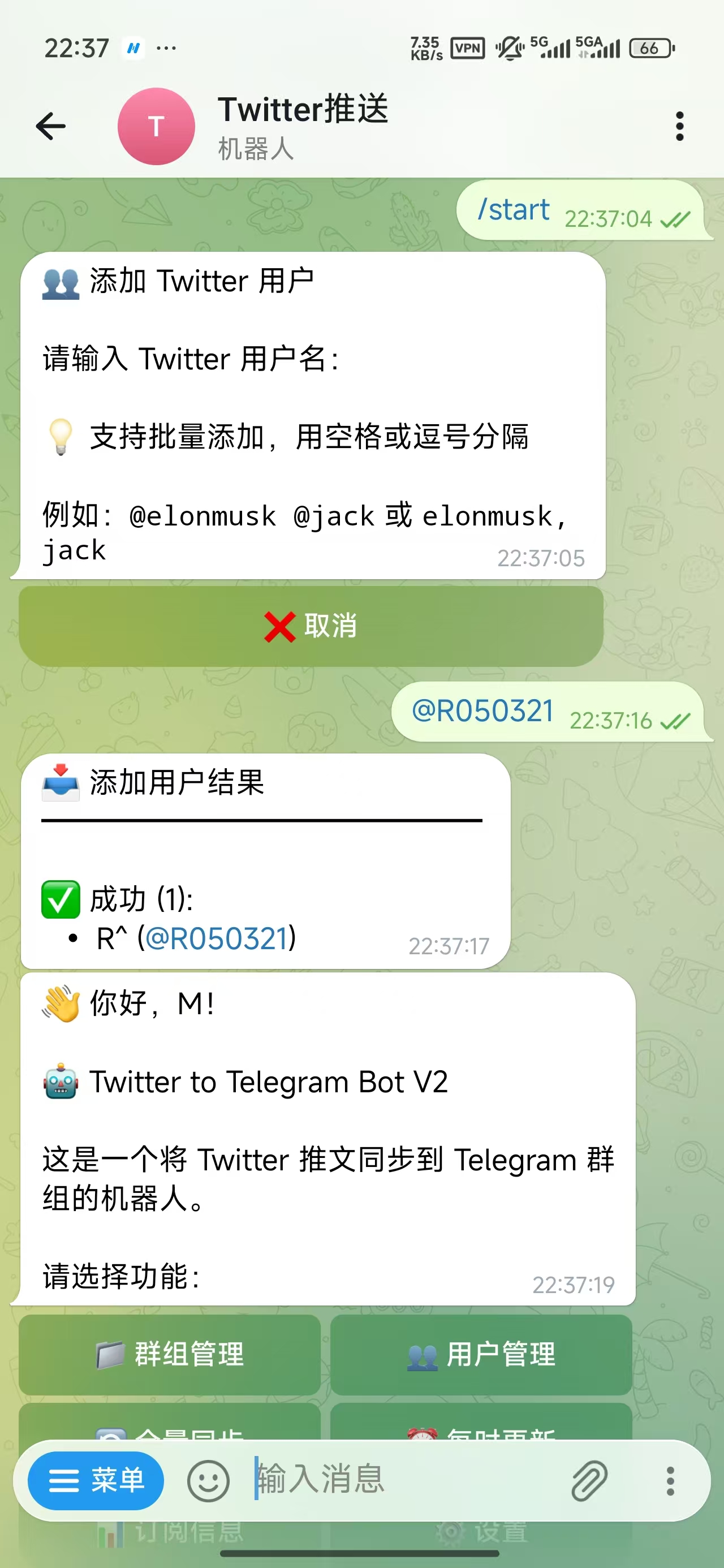
十、添加 Cookie
接下来设置 Cookie。
建议准备一个不用的 X 小号,或者单独注册一个新号,专门用来跑同步。
如果不想单独注册,直接购买一个便宜的 X 小号也可以,1 块钱左右的就够用。
大概流程就是:
- 在
X.com登录一个不用的小号 - 按
F12打开开发者工具 - 找到请求里的
Cookie - 复制完整
Cookie内容 - 回到 Telegram 机器人里设置
机器人里设置路径:
设置Cookie 设置设置 Cookie
然后把复制好的 Cookie 发给机器人。
操作示例:
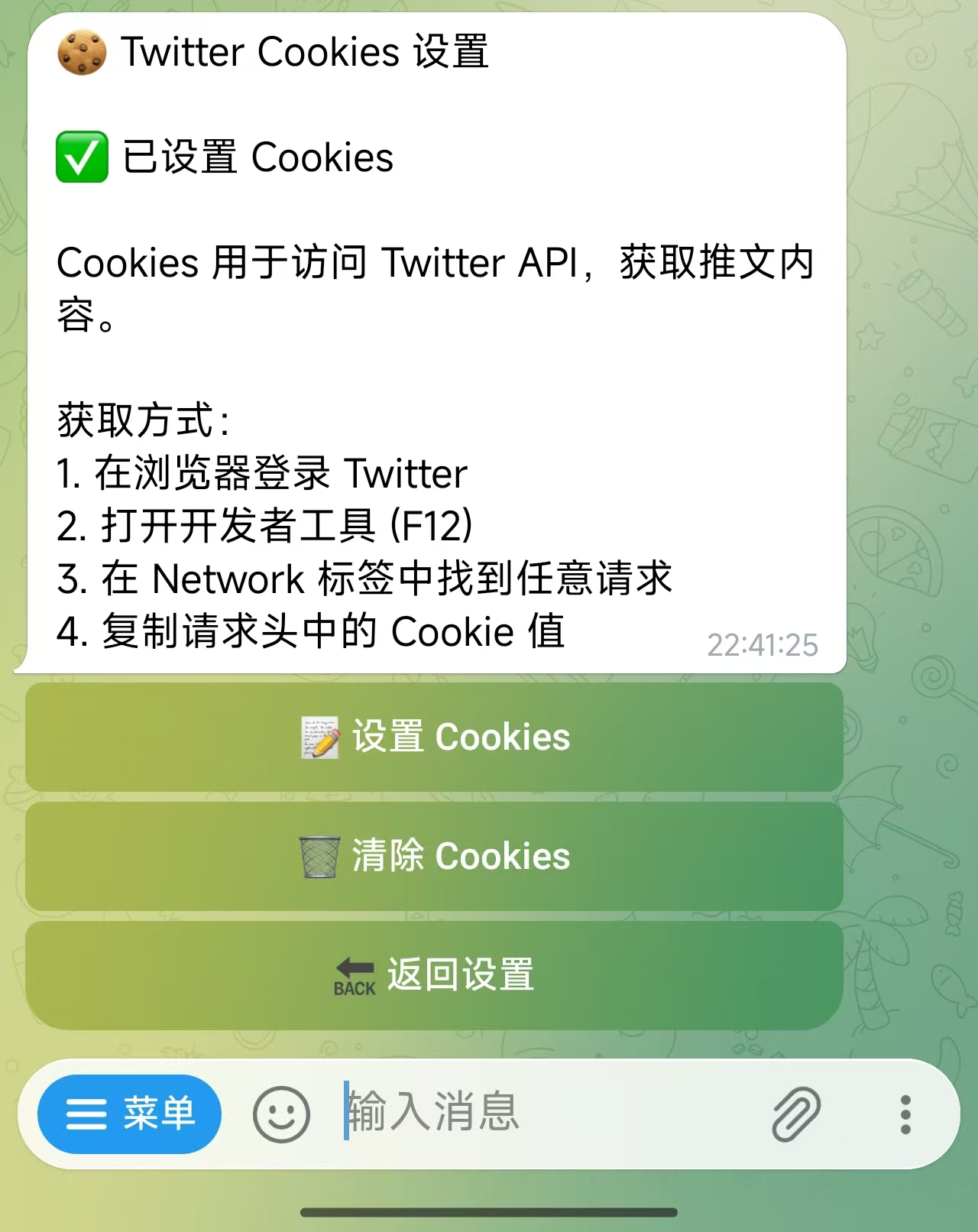
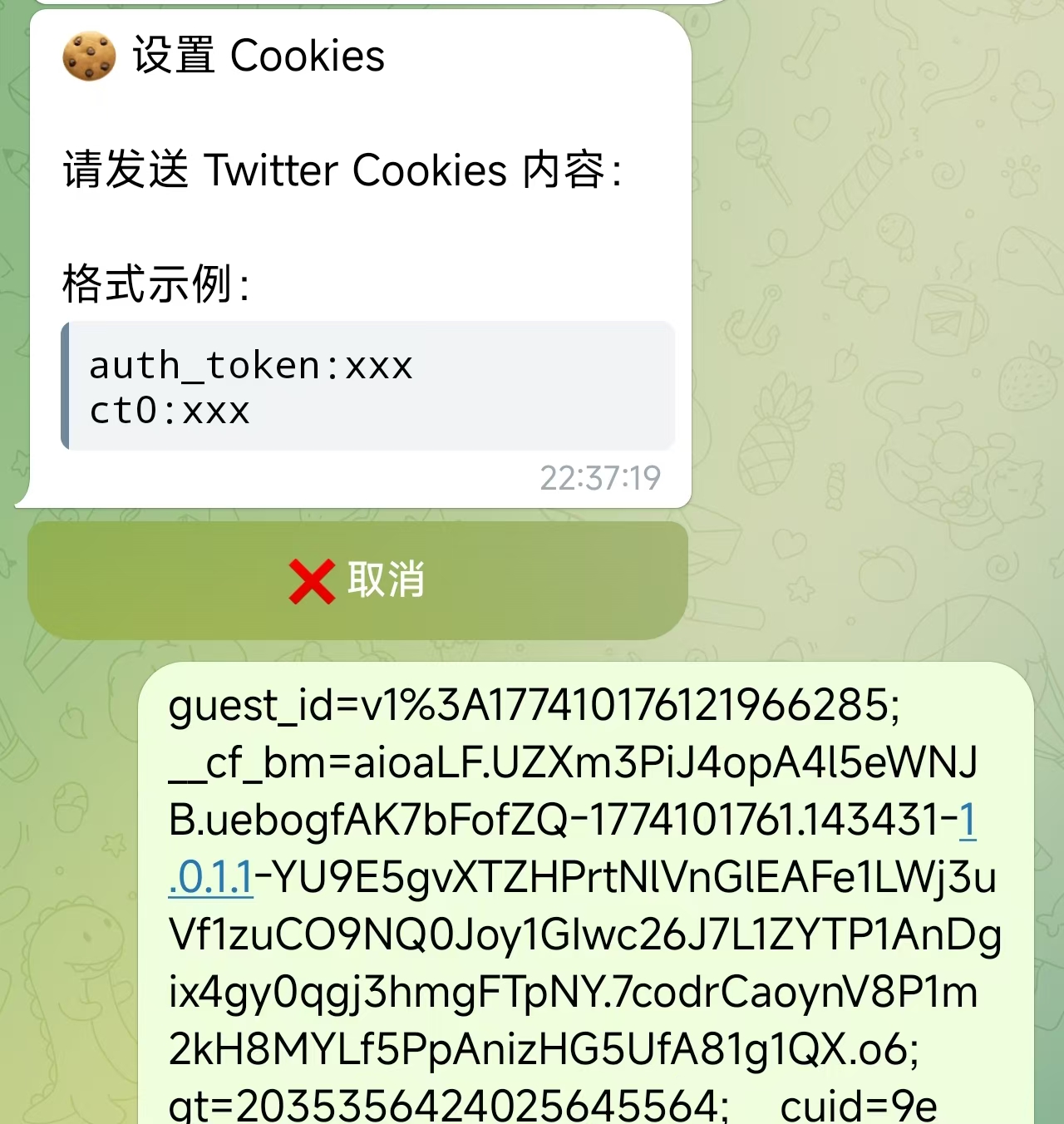
十一、开始全量同步
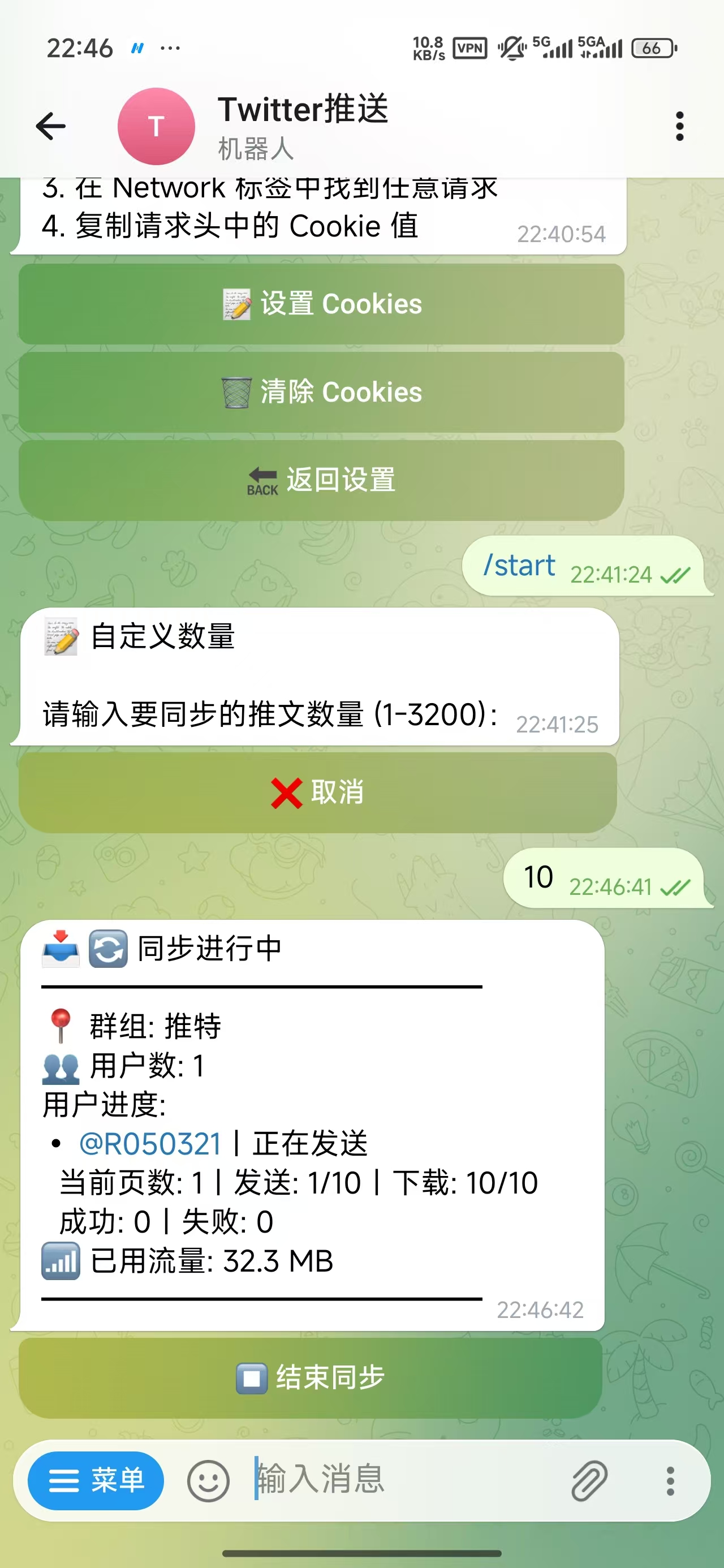
如果需要把某个 X 博主之前发过的内容一次性同步到群组,直接使用 全量同步。
全量同步开始后,会在目标群组里自动创建一个新的话题,话题名称就是这个博主的用户名。
后面这个博主同步过来的推文,都会统一发到这个话题里面,查看和管理都会更方便。
操作顺序如下:
- 进入
全量同步 - 选择群组
- 如果只设置了一个群组,这一步可能不会出现
- 选择要同步的用户名
- 选择同步内容
- 全部内容
- 仅同步视频推文
- 选择同步数量
- 自定义数量
- 或全部同步
- 确认后开始同步
全量同步示例:
十二、定时更新
如果不是只想同步一次,而是要持续订阅某个博主,就使用定时更新功能。
把想订阅的博主加进去后,机器人会定时获取新推文。
按当前这个版本的逻辑,默认是每小时获取一次。
这样后面博主有新内容,就会继续往对应的 Telegram 群组里发送。
十三、订阅信息
前面在后台设置的套餐,后面都会在机器人里显示出来。
也就是说:
- 后台设置套餐
- 机器人里显示订阅信息
- 用户按套餐使用同步功能
十四、仓库地址
项目地址:
十五、最后提醒
这套流程里最容易出问题的地方,基本就是下面这几个:
BOT_TOKEN没改- 后台套餐没设置
TGAPI/Local Bot API没设置- 机器人没有拉进群组
- 机器人没有管理员权限或管理话题权限
- 没有先添加群组就去同步
- 没有设置
Cookie就去添加用户或抓推文
把这几步都配置好后,整体流程基本就能正常跑起来。
文章分享
如果这篇文章对你有帮助,欢迎分享给更多人!