

VS Code 连接服务器教程(Remote SSH)
355 字
2 分钟
VS Code 连接服务器教程(Remote SSH)
这篇教程记录一下如何用 VS Code 连接远程服务器。
第一步:打开远程资源管理器,添加 SSH
先打开 VS Code 左侧的远程资源管理器,然后点击添加 SSH 主机。
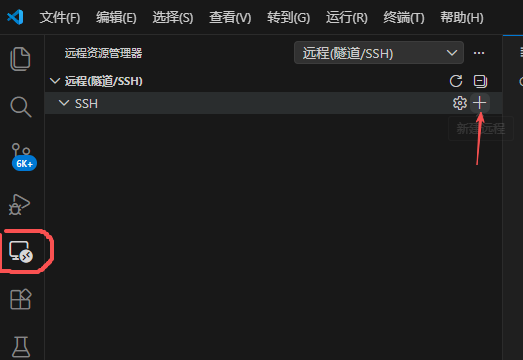
第二步:输入连接命令
基础连接命令:
ssh root@ip如果你需要自定义连接端口,用这个命令:
ssh -p 22 root@ip
第三步:选择第一个配置文件
VS Code 会提示把 SSH 配置保存到哪个文件,直接选择第一个即可。
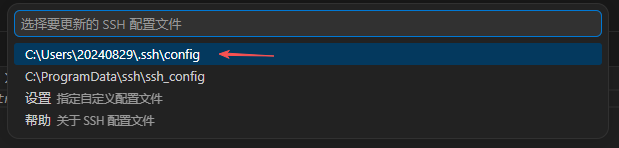
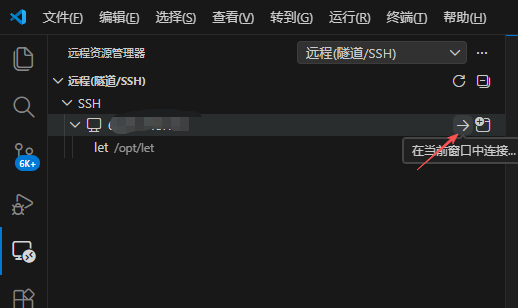
第四步:连接服务器
配置写入后,在远程资源管理器中点击对应主机并连接。
第五步:输入服务器密码
首次连接会提示输入服务器密码,输入后回车。

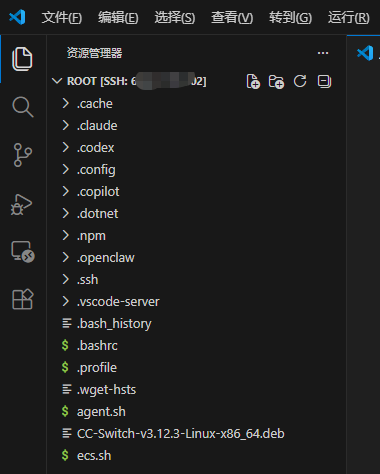
第六步:连接成功后打开文件夹
连接成功后,点击打开远程文件夹。
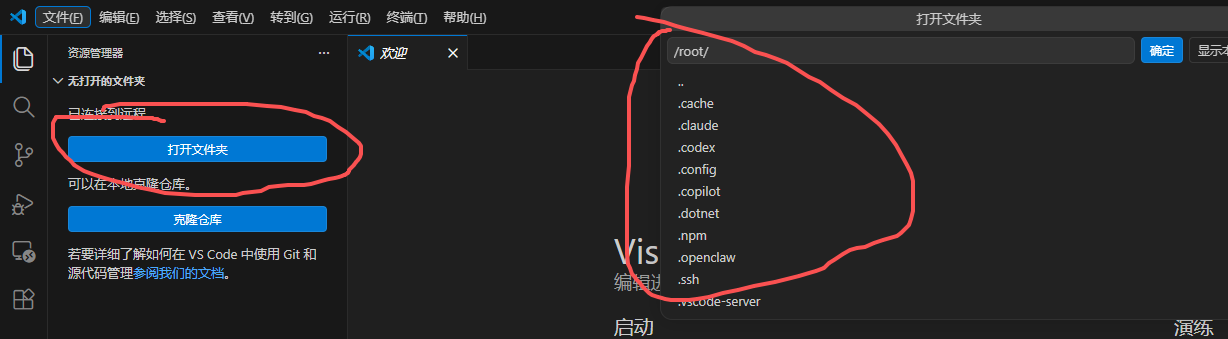
第七步:选择目录并再次输入密码
选择你要打开的服务器目录后,通常会再提示输入一次密码,输入即可。

完成
到这里就完成了,你已经可以在 VS Code 里直接管理服务器文件了。
文章分享
如果这篇文章对你有帮助,欢迎分享给更多人!
VS Code 连接服务器教程(Remote SSH)
https://yoyoiu.com/posts/vscode-ssh-connect-server-guide/ 相关文章 智能推荐
1
被屏蔽海外访问的国内服务器,如何用代理做加速
脚本 一篇可直接落地的完整安装教程,教你通过 CN 中继和 DL 上游,让无法直连海外资源的国内服务器稳定访问 GitHub 等站点。
2
Linux 服务器自动备份神器:Rsync 备份管理工具
脚本 一个基于 rsync、sshpass 和 cron 的 Linux 服务器自动备份脚本,支持交互式配置、增量同步、定时任务和开机自启。
3
用 Go 写一个网站中转加速服务
服务器 一个基于 Go 的网站中转加速服务,支持固定入口访问、配置文件部署,并直接提供 Alpine Linux 二进制。
4
Docker 安装与常用指令速查
教程 一篇偏实用的 Docker 安装与常用命令整理,包含 Linux 安装步骤、开机自启设置和日常运维命令。
5
Twitter Bot V2 部署与使用教程
AI 这篇文章记录如何配置 Twitter Bot V2 的 BOT_TOKEN,通过 Docker 或 Python 启动项目,进入后台设置套餐、支付接口和 TGAPI,并完成群组、用户、Cookie、全量同步与定时更新配置。
随机文章 随机推荐
欢迎来到我的博客。这里主要记录脚本、网站、服务器部署、软件工具和 AI 的实战内容。
31
8
28
39,913
0 天
0 天前