

阿里云 OSS 多 Bucket 同步上传面板部署教程(oss-sync)
oss-sync 是一个阿里云 OSS 多存储同步上传面板,后端直接调用 OSS REST API,前端是纯静态页面,适合放在自己的 VPS 上用浏览器管理多个 Bucket。
它的特点比较直接:
- 只需要
AccessKeyId和AccessKeySecret - 不手动写 Bucket 时,可自动发现当前账号下的 Bucket
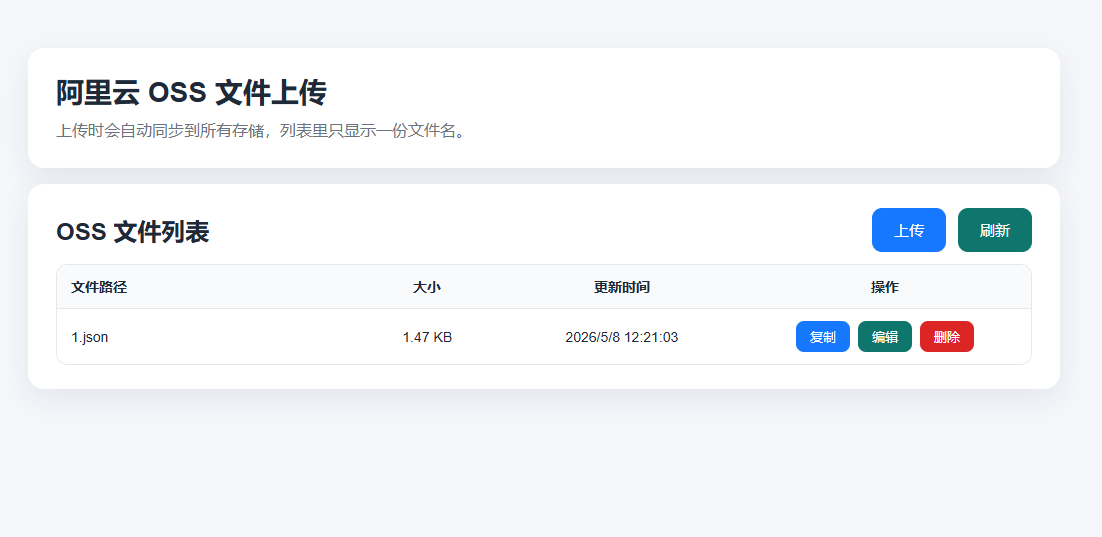
- 上传、编辑、删除都会同步到所有 Bucket
- 同名文件只显示一条记录
- 复制链接时会一次性复制所有存储地址,一行一个
- 不需要额外安装依赖,直接
node server.js就能跑
效果图:
一、准备环境
开始前准备这几样:
- 一台 Linux VPS 或你自己的本地服务器
- Node.js 18 或更高版本
- 阿里云 OSS 的
AccessKeyId和AccessKeySecret
项目 package.json 里要求的是:
"engines": { "node": ">=18"}所以如果你的机器还是老版本 Node,先升级再部署。
二、拉取项目
先把项目克隆到服务器,例如放到 /opt/oss-sync:
git clone https://github.com/Assute/oss-sync.git /opt/oss-synccd /opt/oss-sync这个项目是零依赖写法,仓库里没有必须先跑的 npm install 步骤,直接配置后就可以启动。
三、修改配置文件
项目根目录直接有 config.json,编辑它:
nano /opt/oss-sync/config.json默认配置大概是这样:
{ "server": { "host": "0.0.0.0", "port": 5300 }, "auth": { "enabled": true, "username": "admin", "password": "change-this-password" }, "oss": { "accessKeyId": "your-access-key-id", "accessKeySecret": "your-access-key-secret", "secure": true }, "upload": { "maxFileSizeMB": 100 }, "list": { "maxKeys": 200 }}你至少要改这几个值:
auth.username:网页登录账号auth.password:网页登录密码oss.accessKeyId:阿里云 AccessKeyIdoss.accessKeySecret:阿里云 AccessKeySecret
几个常用字段说明:
server.host:监听地址,填0.0.0.0表示允许外部访问server.port:网页端口,默认5300auth.enabled:是否开启登录验证upload.maxFileSizeMB:单文件上传大小限制list.maxKeys:文件列表单次读取数量oss.secure:是否使用https
四、Bucket 获取方式
这个项目有两种方式拿 Bucket。
1)自动发现 Bucket
如果你在 config.json 里只填写 AK/SK,不写 oss.buckets,程序会自动拉取当前账号下的 Bucket 列表。
这也是最省事的用法。
2)手动指定 Bucket
如果你只想同步固定几个 Bucket,也可以手动写:
{ "oss": { "accessKeyId": "your-access-key-id", "accessKeySecret": "your-access-key-secret", "secure": true, "buckets": [ { "name": "bucket-a", "region": "oss-cn-hangzhou", "endpoint": "oss-cn-hangzhou.aliyuncs.com" }, { "name": "bucket-b", "region": "oss-cn-shanghai", "endpoint": "oss-cn-shanghai.aliyuncs.com" } ] }}这样程序就不会再自动发现,而是只同步你写进去的这些 Bucket。
五、启动项目
在项目目录执行:
cd /opt/oss-syncnode server.js启动后终端会输出类似:
OSS 上传网页已启动: http://127.0.0.1:5300如果你是本机访问,直接打开:
http://127.0.0.1:5300如果你部署在 VPS,上面配置又是 0.0.0.0,那就用:
http://你的服务器IP:5300首次访问会先跳到登录页 login.html,输入你在 config.json 里设置的账号密码即可。
六、后台常驻运行(可选)
如果你不想一直挂着终端,可以先用最简单的后台方式:
nohup node /opt/oss-sync/server.js > /opt/oss-sync/oss-sync.log 2>&1 &如果你想长期稳定运行,建议写一个 systemd 服务。
先创建:
nano /etc/systemd/system/oss-sync.service内容可以写成:
[Unit]Description=oss-syncAfter=network.target
[Service]Type=simpleWorkingDirectory=/opt/oss-syncExecStart=/usr/bin/node /opt/oss-sync/server.jsRestart=alwaysRestartSec=3
[Install]WantedBy=multi-user.target然后执行:
systemctl daemon-reloadsystemctl enable --now oss-syncsystemctl status oss-sync七、网页里能做什么
这个面板的核心逻辑很简单,但非常实用。
1)上传
选择一个文件上传后,程序会把它同步写入所有 Bucket。
如果遇到同名文件,不会自动改名,而是直接覆盖原文件。
2)文件列表
多个 Bucket 里如果都有同名文件,列表里只显示一条,不会重复铺满页面。
3)复制链接
点击复制时,会把这个文件在所有 Bucket 里的访问地址一次性复制出来,一行一个。
如果某个 Bucket 开启了传输加速,程序会优先使用加速地址。
4)在线编辑
支持直接在线编辑一部分文本类文件,然后同步保存到所有 Bucket。
目前代码里可在线编辑的后缀包括:
.txt .json .js .ts .html .css .md .xml .yml .yaml .csv .svg5)删除
删除某个文件时,会同步删除所有 Bucket 中同名的对象。
八、常见问题
1)启动时报“未找到配置文件”
先确认项目根目录里存在:
/opt/oss-sync/config.json这个项目启动时会直接读取这个文件。
2)能打开登录页,但看不到 Bucket 或文件
通常优先检查这几项:
AccessKeyId/AccessKeySecret是否正确- 这个 AK/SK 是否有 OSS 相关权限
- 填写的
endpoint和region是否对应
3)复制出来的链接打不开
如果 Bucket 是私有读,复制出来的 URL 不一定能直接在浏览器打开,这属于 OSS 本身的访问策略问题,不是程序故障。
九、更新项目
后面如果仓库有更新,直接执行:
cd /opt/oss-syncgit pull如果你是 systemd 方式运行,更新后重启一下:
systemctl restart oss-sync这样就完成了。
如果你想要的不是本地管理,而是继续往外做成带域名访问、反向代理、HTTPS 的线上面板,可以再额外在 Nginx 前面套一层。
文章分享
如果这篇文章对你有帮助,欢迎分享给更多人!