

Cloudreve 自建云盘接入 Cloudflare R2 教程(宝塔反代 + Supervisor)
这篇教程适合这样一种用法:用 Cloudreve 自建一个云盘前端,文件实际存到 Cloudflare R2,服务器这边只负责跑面板和管理逻辑。
我这里按 宝塔面板 + 反向代理 + Supervisor 守护进程 的方式整理,步骤比较直接,照着做就能跑起来。
截至
2026-05-10,我查到Cloudreve的 GitHub Releases 最新版本是4.15.0,默认监听端口是5212。
一、先下载 Cloudreve 压缩包
先打开官方 Releases:
https://github.com/cloudreve/Cloudreve/releases然后下载对应你服务器架构的 Linux 压缩包。
常见情况:
x86_64 / amd64服务器:下载linux_amd64包arm64服务器:下载linux_arm64包
如果你是在宝塔服务器上部署,大多数场景都是 amd64。
二、解压并首次运行
把压缩包放到你准备部署 Cloudreve 的目录里,例如:
mkdir -p /www/wwwroot/cloudrevecd /www/wwwroot/cloudreve然后解压:
tar -zxvf cloudreve_VERSION_linux_amd64.tar.gz给主程序加执行权限:
chmod +x ./cloudreve然后先手动启动一次:
./cloudreve第一次启动主要是为了确认程序能正常跑起来,同时生成默认配置和数据目录。
Cloudreve 默认监听:
http://127.0.0.1:5212如果你看到程序已经正常监听 5212,这一步就没问题了。
三、宝塔里创建反向代理到 5212
Cloudreve 自带 Web 服务,但正式对外用的时候,更适合在宝塔里绑定域名再反代到 5212。
大致流程:
- 在宝塔里先创建一个站点,绑定你的域名
- 打开这个站点的【反向代理】
- 反代目标填:
http://127.0.0.1:5212这样以后访问你的域名,就会转到 Cloudreve。
如果你同时开了 HTTPS,就直接通过宝塔给这个站点配证书就行。
如果你后面上传大文件时报
413 Request Entity Too Large,去宝塔站点的 Nginx 配置里把client_max_body_size调大,值要大于你准备上传的文件大小。
四、宝塔应用商店安装 Supervisor,并创建守护进程
为了避免终端关掉后 Cloudreve 跟着退出,接下来在宝塔里装 Supervisor 来守护它。
先去:
- 宝塔面板
- 应用商店
- 安装
Supervisor
装好后创建守护进程,程序路径填 Cloudreve 主程序所在位置。
示意图:
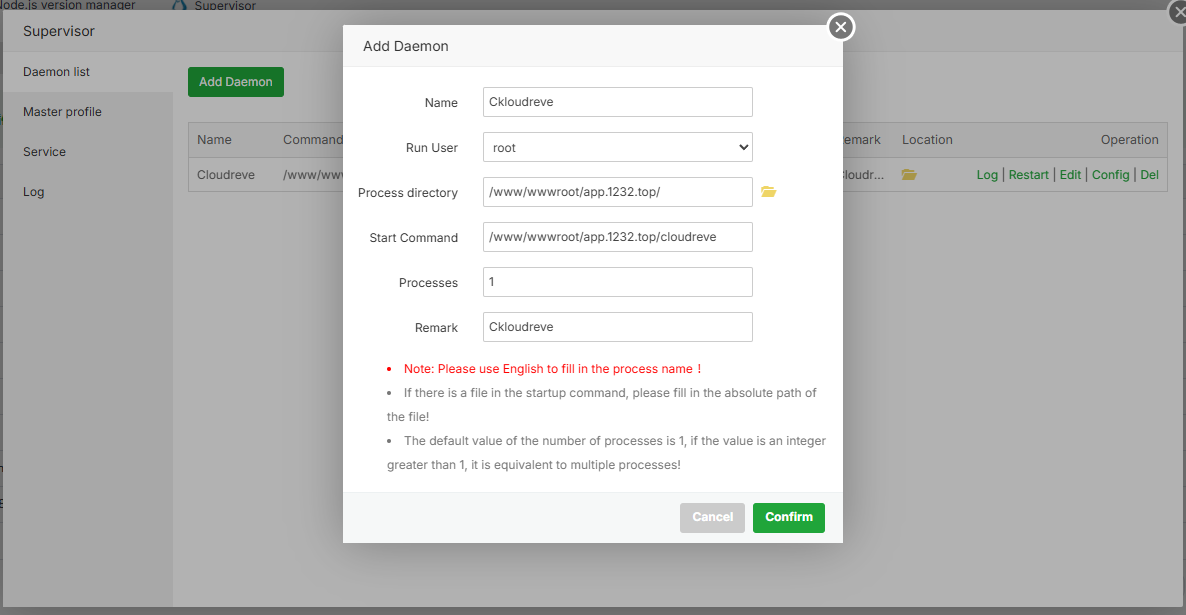
如果你是放在本文示例目录里,一般可以按这种思路填:
- 名称:
cloudreve - 运行目录:
/www/wwwroot/cloudreve - 启动命令:
/www/wwwroot/cloudreve/cloudreve
保存后启动守护进程即可。
这样后面服务器重启或者进程异常退出时,Supervisor 都会帮你拉起来。
五、打开域名,注册第一个管理员账号
Cloudreve 跑起来以后,直接打开你绑定好的域名。
第一次访问时注册一个账号,第一个注册的账号就是管理员账号。
后面添加存储策略、设置用户组,都是在这里完成。
六、在管理面板里添加 R2 存储策略
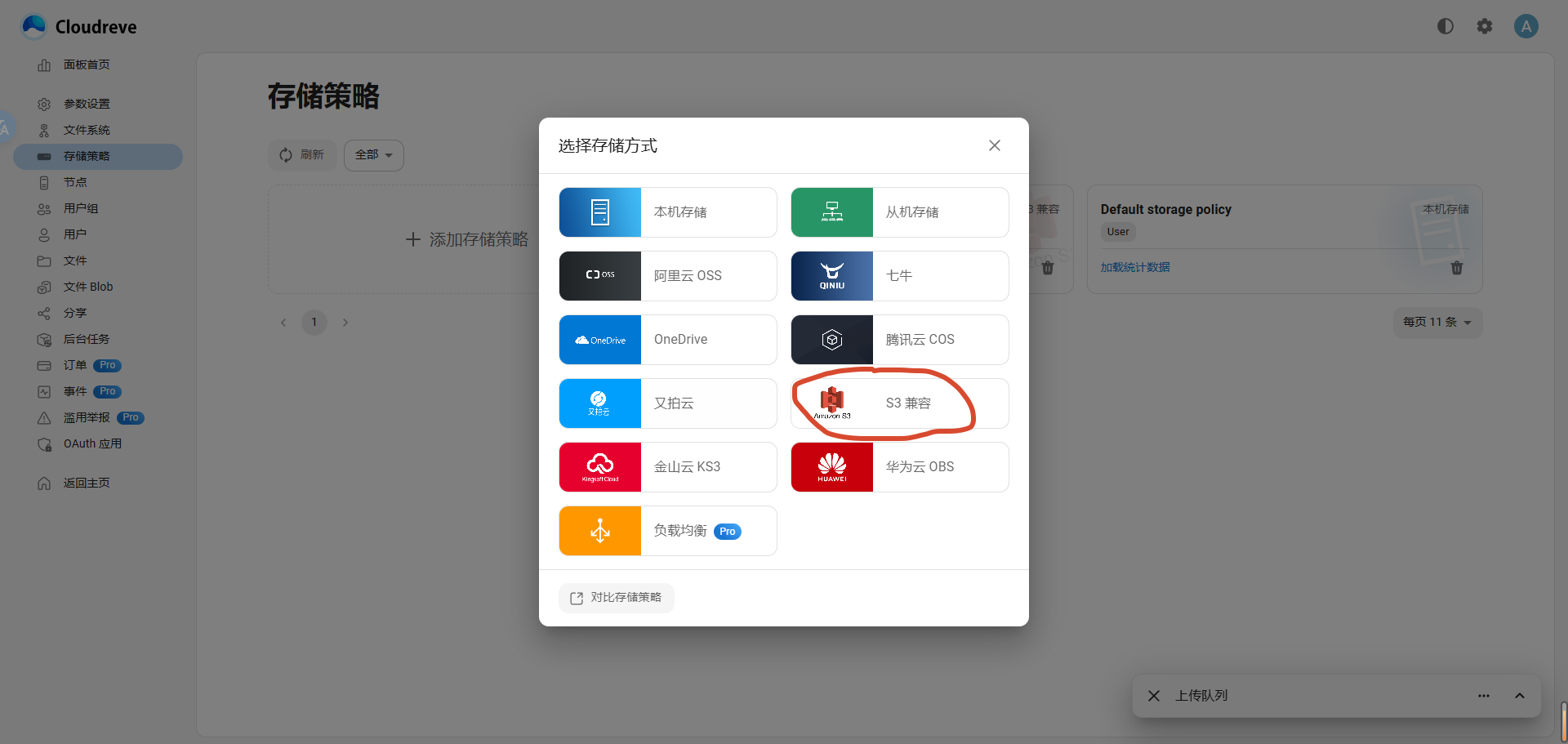
进入 Cloudreve 管理后台后,添加新的存储策略。
这里选择:
S3 兼容
对应界面参考:
七、到 R2 存储桶里复制 Endpoint
去 Cloudflare 面板里打开你创建好的 R2 存储桶,在存储桶设置里找到 S3 API 地址。
参考图:
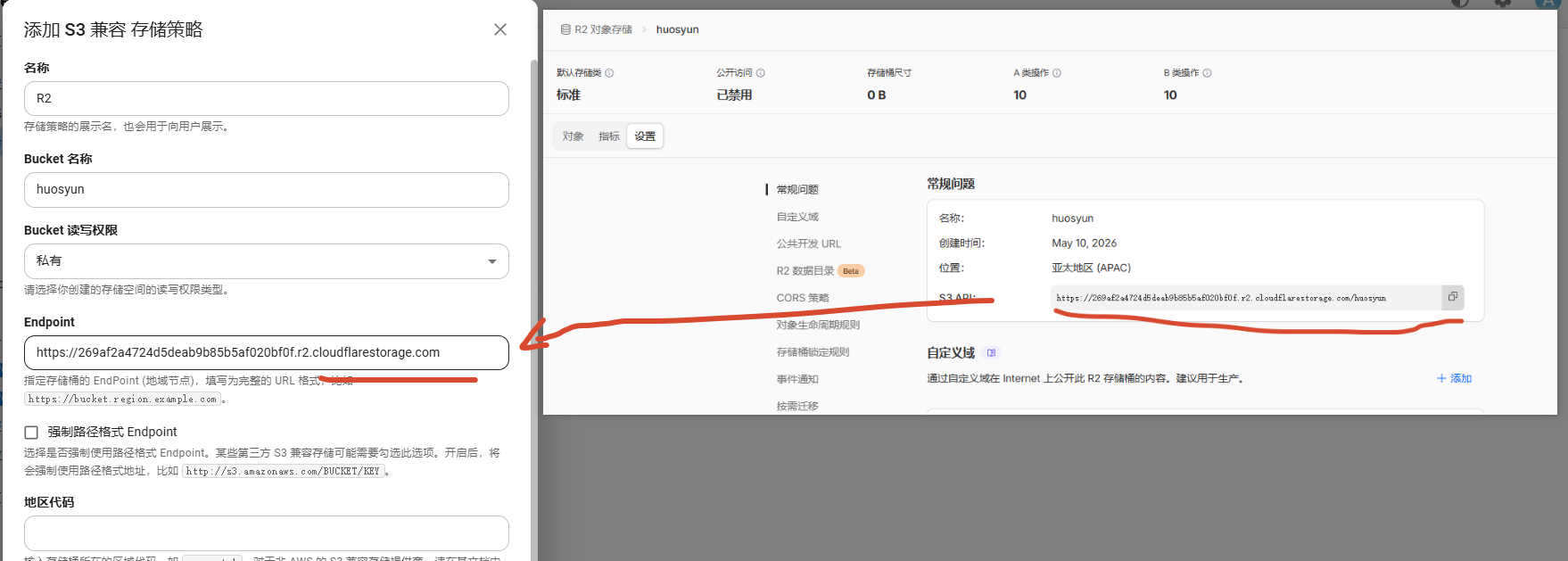
这里要注意一件事:
Endpoint不是整条都原样填进去- 要把链接最后面的 存储桶名称删掉
也就是:
- 如果 R2 给你的地址像这样:
https://xxxxxxxxxxxx.r2.cloudflarestorage.com/your-bucket- 那么 Cloudreve 里应该填成:
https://xxxxxxxxxxxx.r2.cloudflarestorage.com存储策略里另外几个关键项这样填:
Bucket 名称:你的 R2 存储桶名Endpoint:删掉桶名后的 S3 API 地址强制路径格式 Endpoint:勾选地区代码:填auto
八、在 Cloudflare 创建 R2 API 令牌
接着去 Cloudflare 的 R2 -> API -> 管理 API 令牌。
按图里的流程创建:
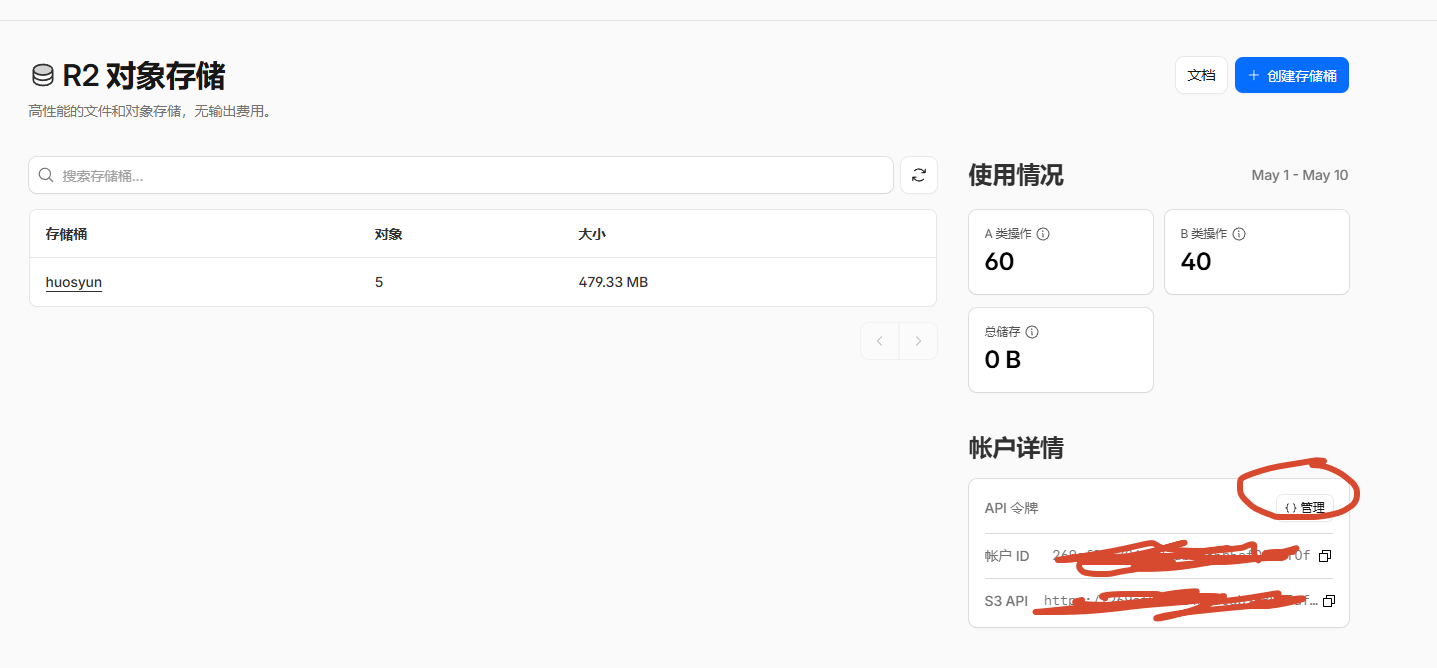

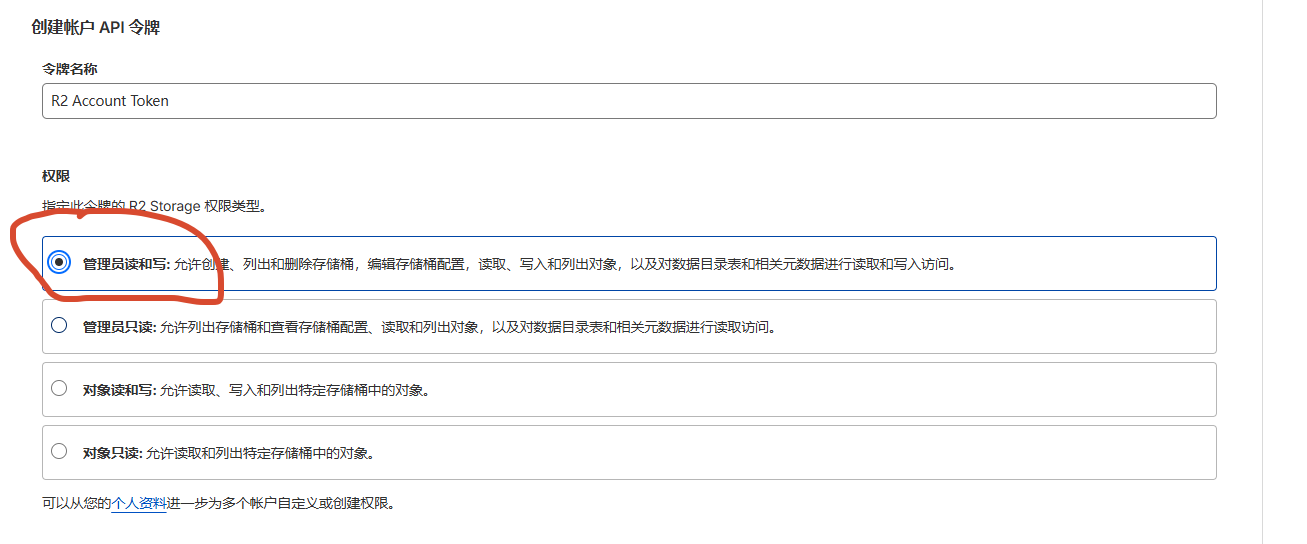
权限这里建议直接选:
管理员读和写
创建完成后,会拿到:
Access Key IDSecret Access Key
然后复制到 Cloudreve 存储策略对应位置:
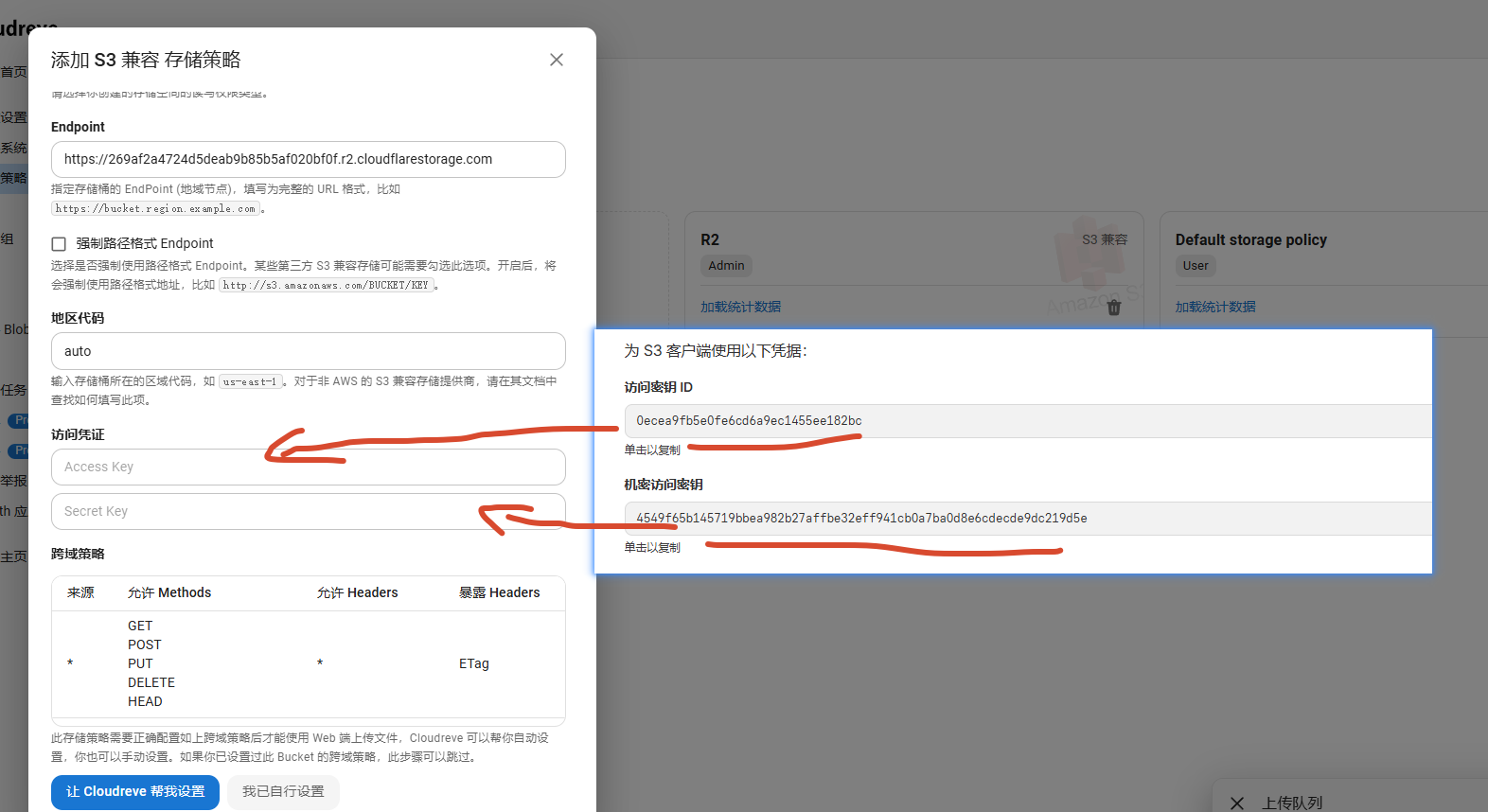
这里再强调一次:
地区代码填autoAccess Key ID/Secret Access Key填刚创建的那组凭证
九、点击“帮我设置”,完成跨域配置
Cloudreve 接 R2 做网页上传时,存储桶需要有 CORS 跨域策略。
正常情况下,在添加存储策略时直接点击 Cloudreve 里的 “帮我设置” 就行,它会帮你把 R2 需要的跨域规则配好。
这样做完以后,这条存储策略基本就能正常用了。
十、在用户组里把存储策略分配给 R2
最后还差一步:去 用户组 里,把刚创建的 R2 存储策略分配给对应用户组。
参考图:
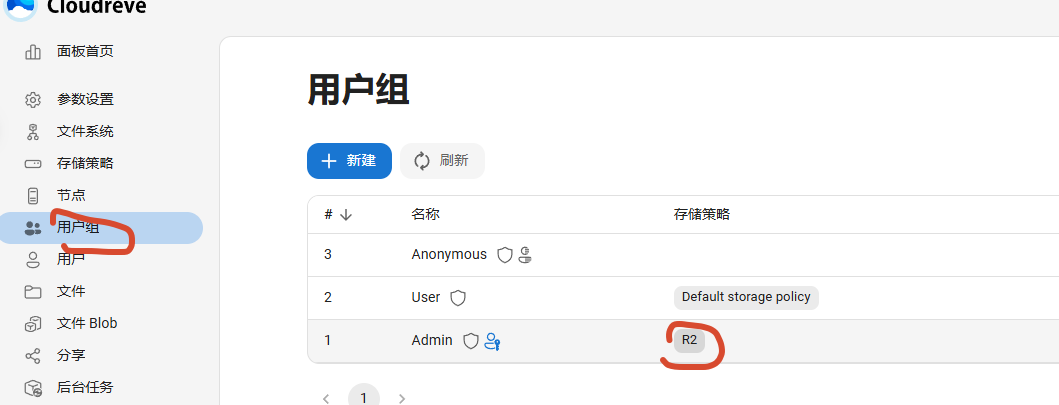
做完后,这个用户组上传的文件就会走 R2 存储桶。
到这里就算完成了。
十一、补充说明
如果你只是自己用,Cloudreve 默认的内置 SQLite 也能先跑起来。
如果后面用户多、文件多,再考虑额外接 MySQL / PostgreSQL 和 Redis 就行。Cloudreve 首次启动后会在程序目录下生成 data/conf.ini,后续这些配置也都是在这里改。
这套方案的核心思路其实很简单:
- Cloudreve 负责前端、用户、分享、权限和面板
- Cloudflare R2 负责真正存文件
- 宝塔负责域名和反代
- Supervisor 负责守护进程
这样搭起来以后,基本就是一个比较顺手的自建云盘了。
文章分享
如果这篇文章对你有帮助,欢迎分享给更多人!